
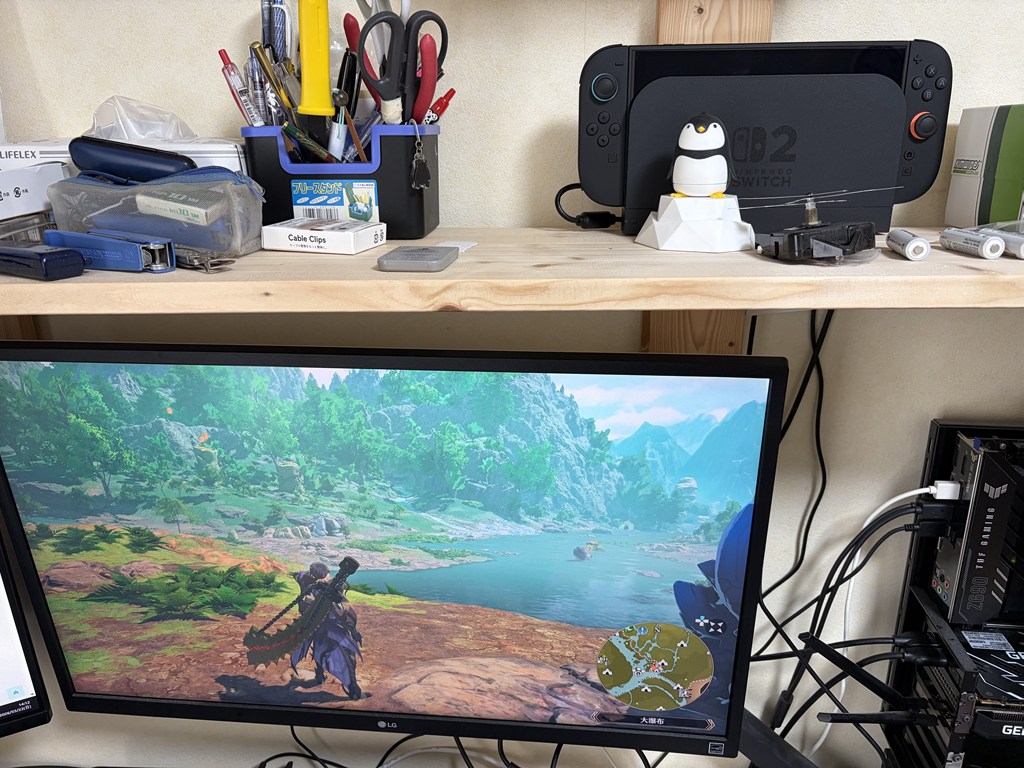
「RPGのレベル上げ作業が退屈で、しんどくなってきた」 「スマホの小さい画面で攻略サイトを行ったり来たりするのが、いい加減面倒くさい」 「そもそもリビングのテレビを家族に占領されていて、ゲームができない」
そんな悩みを抱えているなら、一つだけ言わせてください。
「プレステやSwitchはテレビがないと遊べない」という思い込みは、今すぐ捨ててください。
自室のデスクにPCモニターを2枚並べる「デュアルモニター環境」を作ってしまえば、リビングのテレビ争奪戦から完全に解放されます。しかも一度体験したら、もうテレビには戻れません。
この記事では、私が実際に使っている「徹底的にラクをして、効率よくゲームをしゃぶり尽くすための環境」の作り方を、具体的な機材とともに紹介します。
なぜ「デュアルモニター」が最強の攻略ツールなのか?
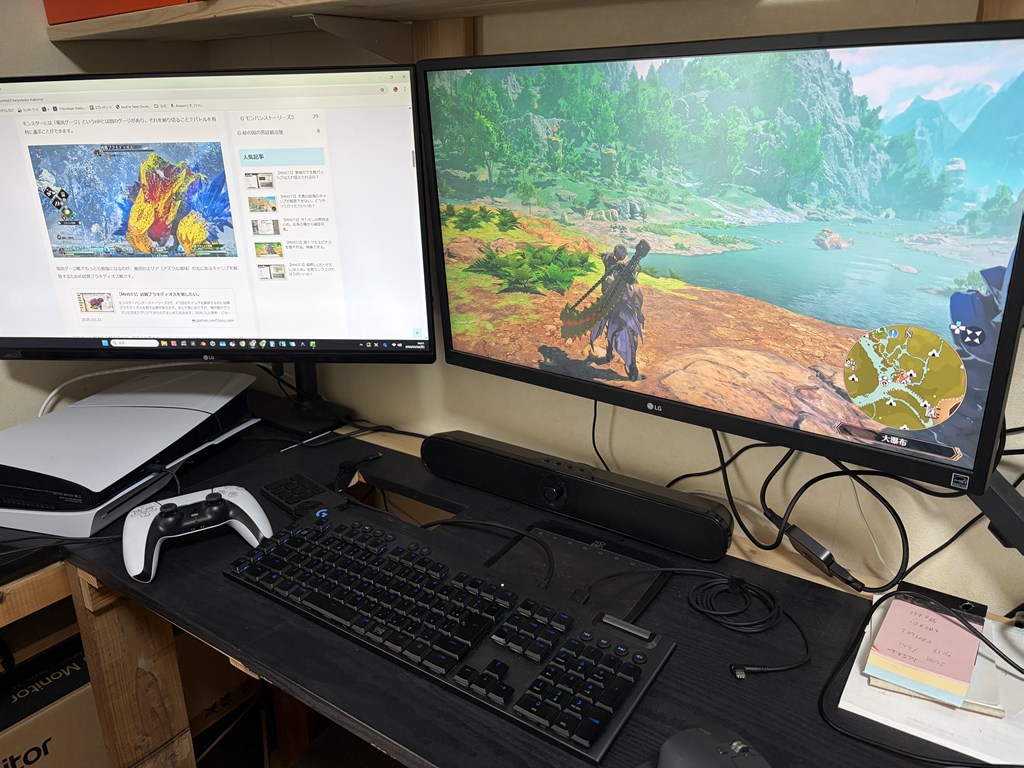
「うちには高いパソコンがないから、自分には関係ない」と思うかもしれませんが、ゲーミングPCは一切不要です。普段調べ物に使っている安いノートパソコンや古いPCが1台あれば、それだけで「ゲーム専用要塞」が完成します。
- 右の画面:ゲーム本編(PS5やSwitchの映像)を映す
- 左の画面:攻略サイトやYouTubeを常時表示
この2枚が並ぶだけで、スマホを手に取る手間がゼロになります。「次の素材は何が必要だっけ?」と思ったら、首を数センチ横に向けるだけです。
「家にパソコンが1台もない」という場合でも心配はいりません。サブ画面での動画視聴はできませんが、デスクにモニターを1枚置いてゲーム機を繋ぐだけでも、「家族にテレビを占領されるストレス」からは解放されます。
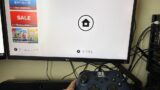
それと、モニターならではの大きな恩恵が「起動の速さ」です。テレビのようにリモコンを探す必要はなく、コントローラーのボタンを押した瞬間にスリープから自動復帰して、ゲーム画面が立ち上がります。この手軽さを知ると、モッサリ起動するテレビが少し惜しくなります。
PCが使えるなら、RPGの「単純なレベル上げ」や「素材集めマラソン」の時間が、サブ画面でNetflixやYouTubeを消化する「極上の放置タイム」に変わります。気分はまるで、司令室から一歩も動かずに指示を出す指揮官です。
STEP1:絶対に外せない「やり込み要塞」の必須3アイテム
快適な環境の「土台」となる機材を揃えましょう。
①メインモニター(27インチが至高)
新しく環境を作るなら、没入感と視認性のバランスが一番取れた「27インチ」を最初に検討してください。ただ、すでに24インチのモニターをお持ちなら、無理に買い替える必要はまったくありません。今の環境やデスクのサイズに合わせるのが一番です。
おすすめは「REGZA RM-G276N」(27インチの場合)。WQHDかつ240Hzに対応しており、PS5の性能をしっかり引き出せます。モンハンワイルズのようなアクションゲームでも映像が滑らかで、長時間プレイしても目の疲れが減ります。(24インチで揃える場合はフルHDの別モデルをお探しください)
◆【PS5】HDMI2.1対応4Kモニターまとめ|HDMIとDisplayPortの違いも解説


 ポチップ
ポチップ
②サブモニター(安価な27インチで十分)
攻略情報や動画を映すためだけなので、スペックはまったく気にしなくて大丈夫です。ただし、サイズだけは「メインと同じインチ数」を必ず揃えてください。左右でサイズが違うと、視線を移すたびに目のピントがズレて、じわじわ疲労が蓄積します。
おすすめは「ASUS VY279HGR」(27インチの場合)。目に優しいアイケア機能付きで、サブ機として申し分ない使い勝手です。縦置きにすれば、縦に長い攻略サイトのページを一気に見渡せるので、ゲームによってはメインより活躍することもあります。
 ポチップ
ポチップ
③ホリパッド TURBO for Nintendo Switch 2
高性能なSwitch 2には、携帯モードだと「約2時間でバッテリー表示が赤くなる」という厄介な弱点があります。このコントローラーはその解決策です。
TVモード(モニター出力)でこの有線コントローラーを使えば、充電切れの心配から完全に解放されます。さらに「連射機能」があるため、手間のかかる作業を自動化して寝ている間にレベル上げを終わらせることも可能です。地味ですが、効果は絶大です。
 ポチップ
ポチップ
STEP2:デスクをさらに快適にする「神・拡張アイテム」
基本の要塞が完成したら、「姿勢」「音響」「配線」を整えて、長居したくなる空間に仕上げていきます。
①モニターアーム(エルゴトロン LX)
自由に動かせるのはもちろんですが、最大の恩恵は「椅子をリクライニングしたまま、画面を目の前まで引き寄せられる」ことです。ダラダラ姿勢でも視線がピタリと決まります。モニター下の空間も完全に空くため、コントローラーや飲み物を置けるスペースが増えるのも地味にうれしいです。
◆エルゴトロンLXを買って分かったこと|組み立て手順と注意点、向いている人
 ポチップ
ポチップ
②ゲーム専用サウンドバー(サンワダイレクト 400-SP092)
デュアルモニター環境で一番つまずきやすいのが「音の出し方」です。ゲームの音はこのサウンドバーから出しつつ、動画の音はPCスピーカーで流す、という使い分けが最適解です。
このモデルの特徴は、前面の「物理ダイヤル」を回すだけで瞬時に音量を変えられること。「急に爆音が鳴った」「ボスの声が聞こえない」という場面でも、画面から目を離さずその場で対処できます。深夜は、モニターにイヤホンを直挿しするだけでも没入感は全く損なわれません。
◆ホワイトノイズが気になる人へ。サンワダイレクト400-SP092を使って分かったこと
 ポチップ
ポチップ
③可変式ケーブルトレー(エレコム EKCWCT01BK)
機材が増えると必ず直面するのが、配線のゴチャつきです。私自身はデスクに合わせてDIYでケーブルトレーを自作しています。
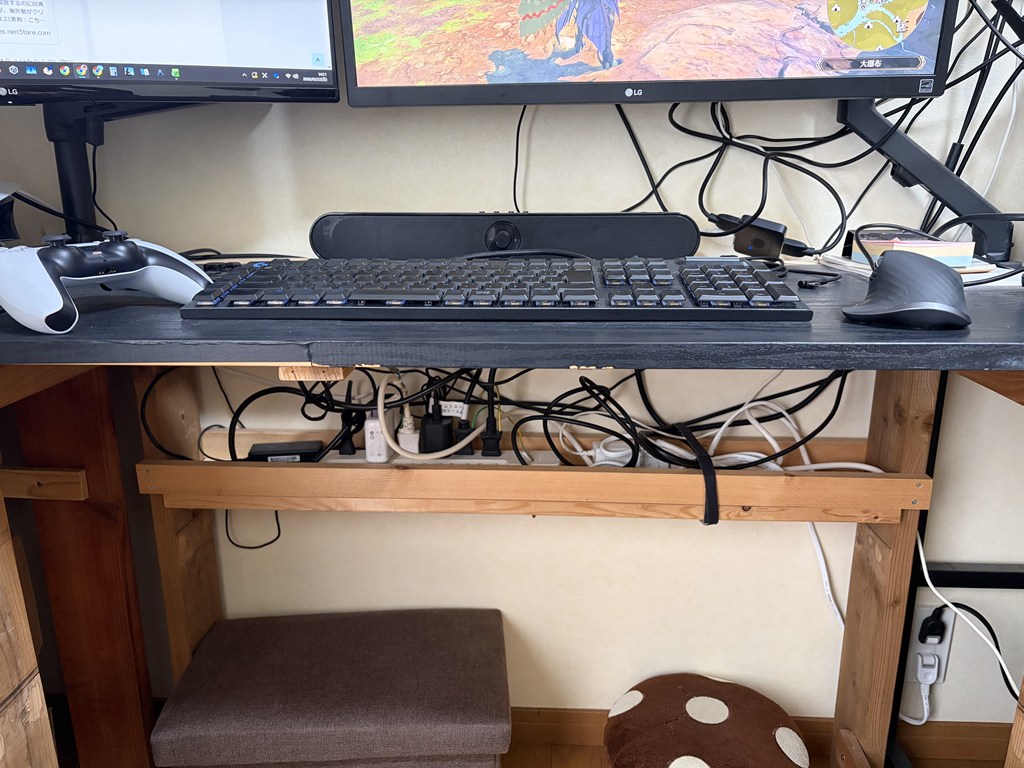
この同じ「配線を浮かせて隠す」環境をDIYなしで手軽に再現できるのがこのエレコム製です。
伸縮式でデスクの幅に合わせられる上に、上向き・下向きどちらでも取り付けられる2Way仕様。電源タップや配線をデスク裏に丸ごと隠せるため、足元がスッキリして掃除が格段に楽になります。
 ポチップ
ポチップ
構築はシンプル。PS5・Switchの具体的な繋ぎ方
必要なものが揃えば、あとは繋いでいくだけです。参考までに、私が現在構築しているリアルな配線を紹介します。
「映像」
- Switch 2:メインモニターのHDMI端子へ直接繋ぐ。
- PS5とパソコン:「HDMI切替器(2入力)」に繋いで、そこからモニターへ出力する。
「音声」
- メインモニターの背面端子からサウンドバーへ繋ぐ。
モニターから音声を取るのがポイントです。PS5を遊んでいても、パソコンを使っていても、画面に映っている機器の音が自動でスピーカーから出るようになります。
ただ、正直に言いますと、手元にある「2入力しか繋げない切替器」を流用しているため、Switchだけは直接モニターへ繋ぐという少し歪な配線になっています。
これから新しく環境を作るなら、パソコン・PS5・Switch 2の3台をまとめて管理できる「3入力対応のHDMI切替器」を最初から用意するのが断然スマートです。すべての映像ケーブルを切替器に集約すれば、ボタン一つで3つの世界を行き来できるようになります。
これだけで、「家族の顔色をうかがうリビング攻略」から完全に解放された、自分だけの要塞が完成します。
 ポチップ
ポチップ
PS5/Switchで要塞を作る際の注意点
デスク環境を整えていく中で、特にはじめてデュアルモニターに挑戦する人がハマりやすいポイントをまとめました。
PS5は「1つのゲームを2枚の画面」に広げることはできない
よくある勘違いなのですが、PS5(およびSwitch)はPCのように1つのゲーム画面を左右2枚のモニターに広げて映す「サラウンド表示」には対応していません。
モニターを2枚並べても、左右で同じ画面が出る(複製)か、片方が真っ暗になるだけです。
※仮に出来たとしても横に長くなるため、上下の映像がカットされるか上下に縮み、余計に見にくくなります。
ですが、この「要塞」の真骨頂はそこではありません。「左の画面は攻略サイト(PC/スマホ)、右の画面はゲーム」という完全な使い分けです。 いちいちスマホを手に取らず、視線をずらすだけでフラグの条件やマップが確認できる。この「カンニングしながら遊べる」環境こそが、RPGやオープンワールドを最高に快適にする秘訣です。
※私はExcelを開いてデータを打ち込むことが多いです。
モニター(ASUS VY279HGR等)から音が出ない時の対処法
PS5をHDMIで繋いでも音が出ない場合、設定を疑う前にまず「スピーカーをどこに繋いでいるか」を確認してください。
もっとも多い原因は、「スピーカーをPC背面の端子に繋いだまま」になっていることです。 ゲーム画面を映しているのがモニター側なら、当然その音もモニターから出ています。PC側のスピーカーからは、PS5の音は一切流れません。
- 解決策: PCに繋いでいるスピーカーの端子を抜き、「ゲームを映しているモニターのイヤホンジャック」に差し替えてみてください。これだけで解決することがほとんどです。
もし差し替えてもダメな場合は、以下の2点を確認してください。
- モニターの音量設定: モニター本体の物理ボタン(OSDメニュー)で、音量が0やミュートになっていないか。
- PS5の出力設定: 「設定 > サウンド > 音声出力 > 出力機器」がHDMI(テレビ)になっているか。
どうしてもPCとPS5でスピーカーを共有したい(いちいち差し替えたくない)場合は、「HDMI音声分離器」や「ミキサー」を導入するのが、要塞をさらに快適にする次のステップになります。(少々難易度が高いです。)
PS5のベストな配置場所はどこ?(排熱・埃・利便性の結論)
デスクを広く使うためにPS5を足元に隠したくなりますが、実は「デスク下設置」には大きな罠があります。実際に運用してわかった、無視できないデメリットがこちらです。
PS5は「足元の暖房器具」になる(排熱の罠)
PS5の排熱は凄まじく、夏場にデスク下に置くと、足元だけサウナ状態になります(冬場は快適ですが……)。 熱がこもるとファンがフル回転し、マシンの寿命を縮める原因にもなります。
設置する場合は、「扇風機の風が当たるところ」や、「エアコンの冷気が直接届く場所」を意識しないと、夏場はプレイどころではなくなります。
背面USBへのアクセスが絶望的に悪い
私のようにスクリーンショットを撮ってUSBメモリに書き出す、といった作業を頻繁にする人には、デスク下設置はおすすめしません。 PS5の高速USB端子は背面にしかないため、いちいち潜って差し替えるのは苦行です。
対策としては、 あらかじめ「USB延長ケーブル」を使ってUSBポートを前面に引っ張っておくか、「Type-C対応のUSBメモリ」を前面端子で使うようにすれば大丈夫です。
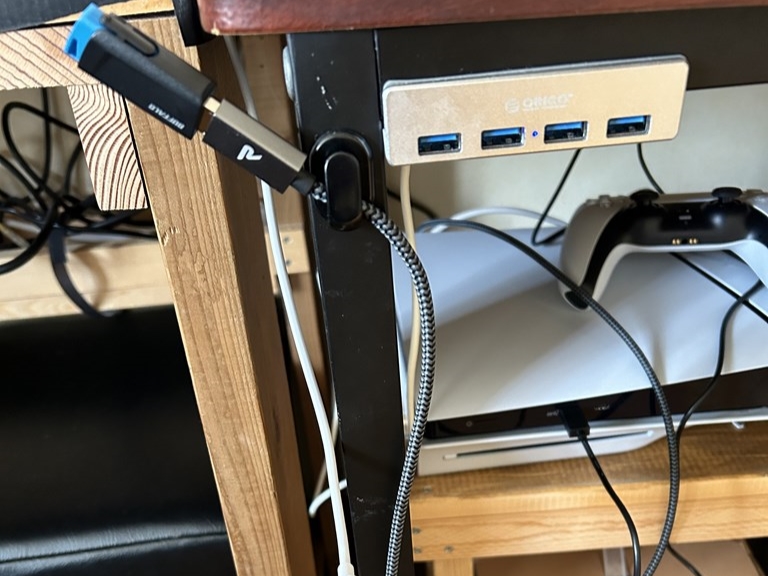
私もそのようにしていたのですが、クリアできないのが埃です。
埃(ホコリ)による故障リスク
足元はどれだけ掃除しても埃が溜まりやすく、地面に近いほどPS5は埃を吸い込んでしまいます。
気づいた時にはファンが目詰まりしてPS5が固まるという事態になりかねません。
また、いちいち掃除の度に机の下に潜って配線を外してというのは大変でした。
結論:マシンの健康を考えるなら「少し高い場所」が正解
見た目のスッキリ感(デスク下収納)も捨てがたいですが、長く快適に遊ぶなら、「デスクの上」か、棚を使って「少し高い場所」に設置することを強くおすすめします。
理由は単純で、「埃を吸いにくい」「風通しを確保しやすい」「USBの抜き差しが楽」という、実用上のメリットがデメリットを上回るからです。
「要塞」の美しさは、マシンの健康があってこそ。デスク下の見た目にこだわるよりも、排熱を優先した「見える場所への配置」のほうが、結果として長くゲームを楽しめるはずです。
【まとめ】ラクをして効率よく、ゲームをしゃぶり尽くそう
すでにパソコンをお使いなら、今あるモニターにゲーム機を繋ぐだけで大丈夫です。無理に最初からデュアルモニターにする必要はなく、それだけでも「テレビを占領されるストレス」からは解放されます。
ただ、もしモニターを2枚揃えて要塞化を完成させたなら、話が変わります。スマホと画面を往復する首の疲れが消え、退屈だったレベル上げ作業は「極上のサブスク消化時間」へと生まれ変わります。今後何百・何千時間と投じる趣味の時間の質を考えれば、見返りは十分あります。
「限られた休日を無駄にせず、とことんラクをしながらゲームと映像作品を両立させたい」という人にのみ、自信を持っておすすめします。
息苦しい攻略から卒業し、あなただけの快適な環境を手に入れてください。
掲載している外部リンク
掲載している外部リンクは、私のメインブログの記事になっています。こちらに再度載せておきますね。
PS5で、4K120Hzでプレイしたい時に選択肢に入ってくるであろうモニターをまとめています。
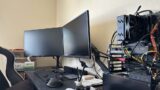
エルゴトロンの高いモニターアームを購入してみて使ってみた感想をまとめてます。頻繁に動かさないのであれば安いもので大丈夫そうです。

PCモニターにスピーカーが付いていないタイプはスピーカーを別途購入しなければ音が出ません。そこでボリュームがダイヤル式で邪魔にならないサウンドバータイプのものがオススメです。

PCとPS5を切換器で切り替えられるようにすることで、わざわざモニター側の入力切り替えをしなくていいのがすごく便利です。接続のやり方をまとめています。

最後に、Nintendo Switch 2の具体的な接続の仕方はこちらにまとめました。Switch2をテレビモードで使用する場合の置き場所に困りましたが、モニターの上に棚を作って設置することで邪魔にならないようにしました。
コメント