
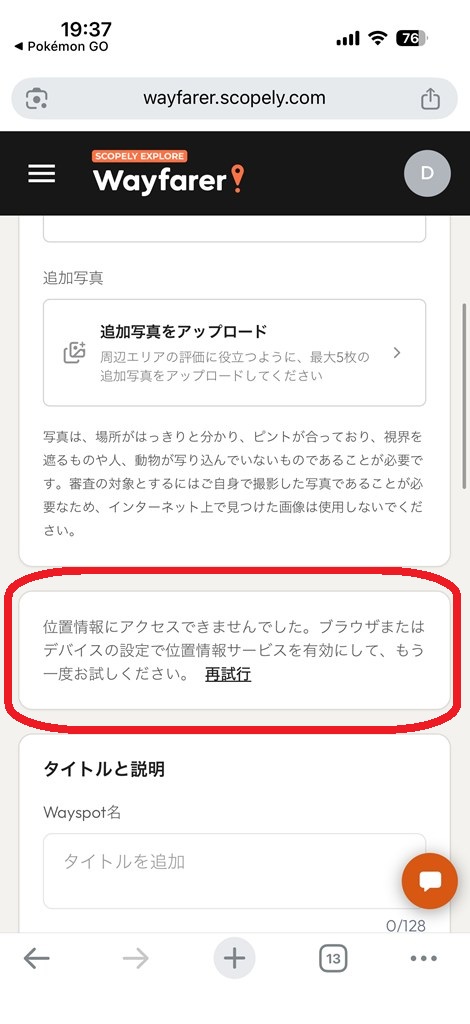
ポケモンGOでポケストップを申請する際、アプリ側で位置情報を許可しているのにエラーが出て進めないことがあります。
画面には「位置情報にアクセスできませんでした。ブラウザまたはデバイスの設定で位置情報サービスを有効にして、もう一度お試しください。再試行」と表示されるのですが、何度「再試行」を押してもリンクになっていないのか何も反応しません。
スマホを再起動しても変化がなく途方に暮れていたのですが、調べてみると「ブラウザ側の位置情報設定」と「ホーム画面に追加する手順」の2つの方法で解決できたのでまとめておきます。
位置情報にアクセスできない原因はブラウザ側にある
ポケモンGOのアプリ側で設定しているのにエラーが出るのは、ポケストップの申請画面がアプリ内ではなく「Niantic Wayfarer」というWebページ(ブラウザ)で開く仕組みになっているためです。
ポケモンGOのアプリ自体に位置情報の権限があっても、移動先のブラウザ(Google ChromeやSafariなど)に位置情報の権限がないと弾かれてしまいます。画面にある「再試行」の文字は何度押しても反応しないため、ブラウザ側の設定を見直すか、後述する「ホーム画面に追加」の手順を試す必要があります。
ブラウザの位置情報設定を確認する方法
まずはスマホ本体の設定で、普段使っているブラウザの位置情報がオフになっていないか確認します。
iPhoneでChromeやSafariを使う場合
- iPhoneの「設定」アプリを開き、「プライバシーとセキュリティ」>「位置情報サービス」をタップします。
- 一番上の「位置情報サービス」がオンになっていることを確認します。
- 下のアプリ一覧から使っているブラウザ(「Chrome」または「SafariのWebサイト」)を選びます。
- アクセス許可を「このアプリの使用中(このAppの使用中)」にして、すぐ下の「正確な位置情報」もオンにします。
なお、Safariを使っている場合は、「設定」>「アプリ」>「Safari」(古いiOSでは「設定」>「Safari」)の中にある「位置情報」も「許可」にしておくと確実です。
AndroidでChromeを使う場合
- ポケストップ申請で開いたエラー画面の左上(アドレスバー左端)にある設定アイコン(スライダー型のマークや鍵マーク)をタップします。
- 「権限」または「サイトの設定」を開き、「位置情報」を「許可」に変更します。
- それでも変わらない場合は、スマホ本体の「設定」アプリから「アプリ」>「Chrome」>「権限」と進み、「位置情報」を「アプリの使用中のみ許可」にします。
Chromeでホーム画面に追加して解決する方法
こちらの方法は、iPhoneでデフォルトブラウザをGoogle Chromeにしているときの対処法になります。スマホやブラウザの位置情報設定に問題がないのにエラーが消えない場合でも、この手順で解決できました。
エラー画面の共有マークから表示を増やす
- ポケモンGOのポケストップ申請ボタンから開いたエラー画面(Niantic Wayfarerのページ)を表示します。
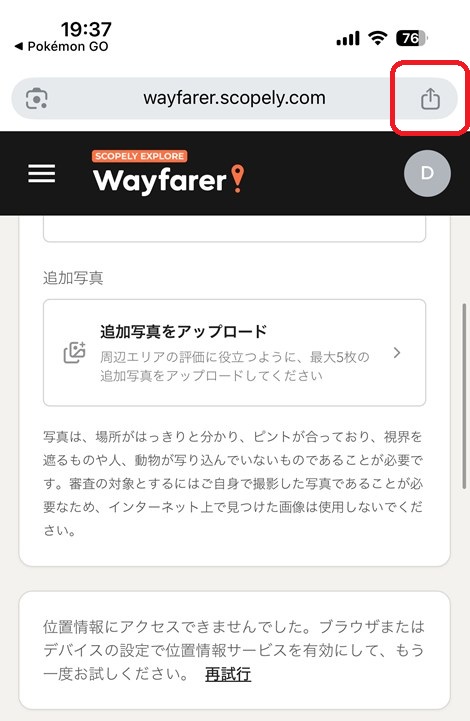
- 右上のアドレスバー横にある「共有マーク(四角から上向き矢印が出ているアイコン)」をタップします。
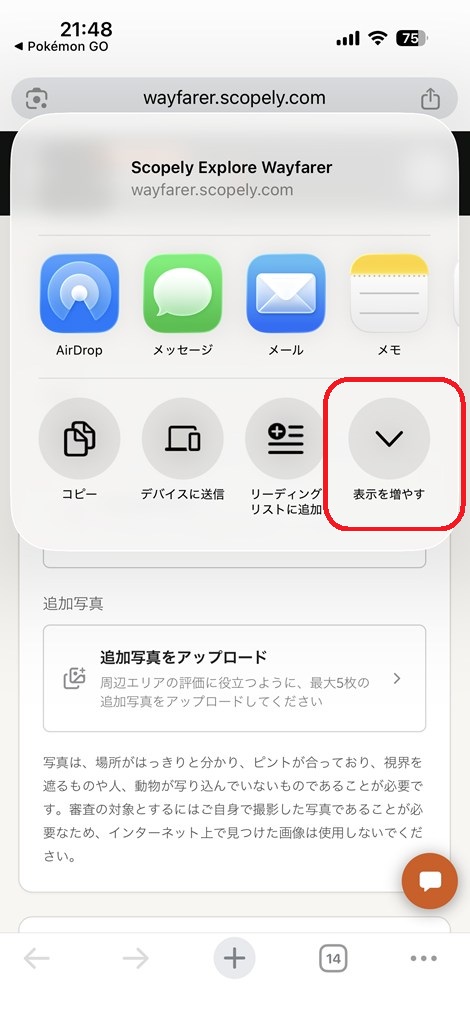
- 出てきたメニューの中に「表示を増やす」とあるのでタップします(すでに「ホーム画面に追加」が見えている場合はそのまま進んで大丈夫です)。
ホーム画面に追加して通常の手順で申請する
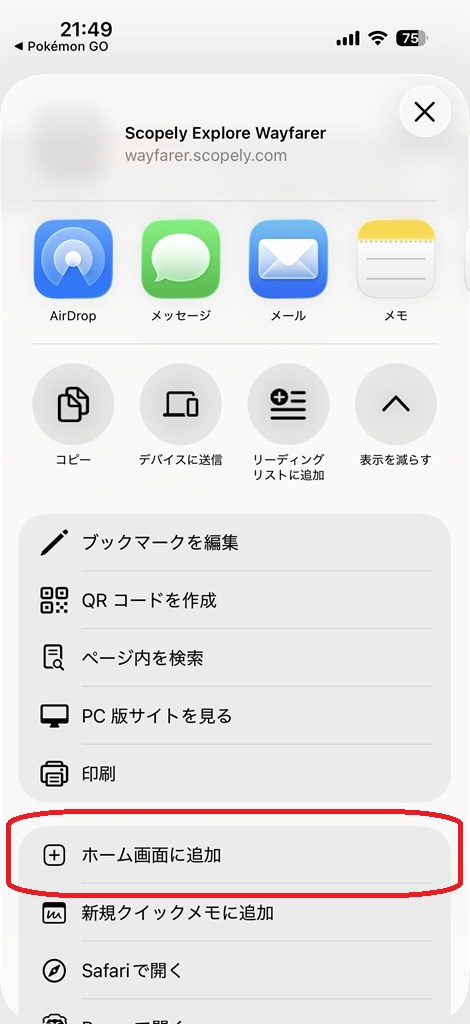
- 項目の中にある「ホーム画面に追加」をタップし、画面右上の「追加」を押します。
- スマホのホーム画面にショートカットのアイコンが追加されます。
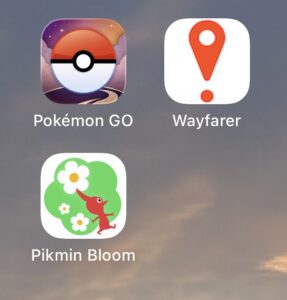
ホーム画面にアイコンを追加すると、ブラウザ側の引っかかりが解消されるのか、なぜか位置情報にアクセスできるようになります。
追加したアイコンから開く必要はなく、そのままポケモンGOを起動して通常の手順で申請すれば、エラーが出ずに進められます。
あとがき:申請文や申し立てはChatGPTが便利
ポケストップを申請するときの説明文は、ChatGPTなどに考えてもらうと意外とスムーズに審査へ通ります。もし否認されてしまっても、申し立ての文章をChatGPTに作ってもらって再申請すると承認されることが多いので試してみてください。
コメント