
Nintendo Switch 2 で初めてTVモードでプレイしてみたのですが、最初はTVモードにするやり方もわからず「どうしてつかないの?」となっていました。
現在では、テレビではなくPCモニターに繋いでTVモードで遊んでいます。
わかれば意外と難しくなかったので、やり方をまとめておきます。
本体側の配線
カバーを外して接続
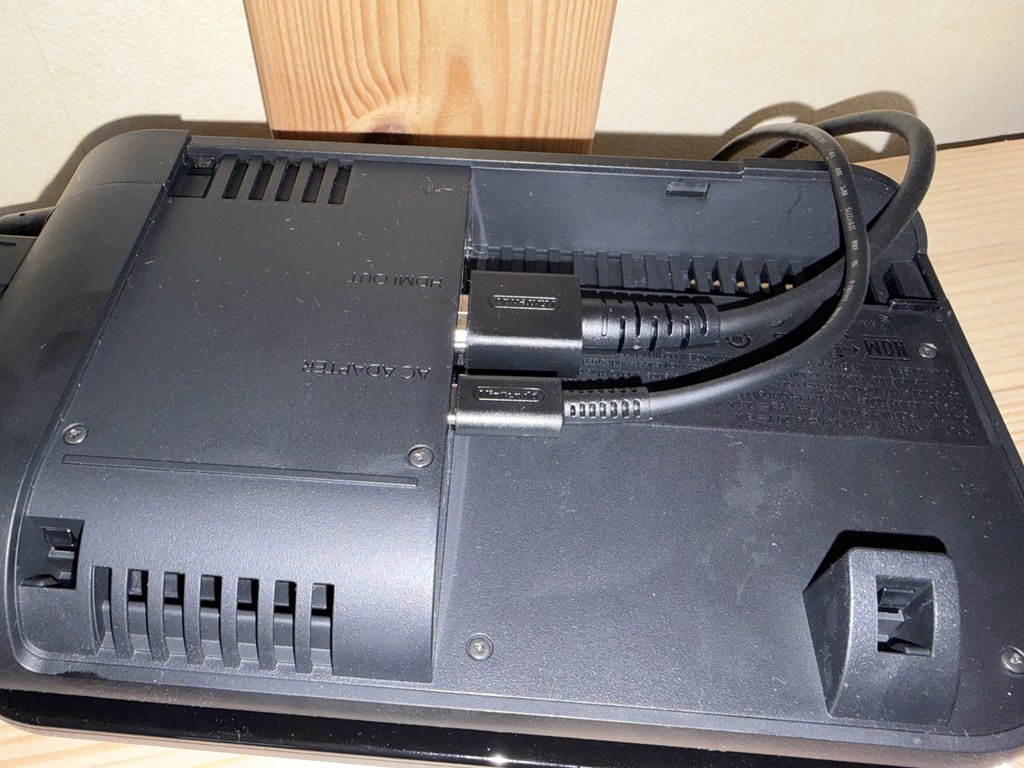
「Nintendo Switch 2 ドック」の裏側のカバーを外すと、ACアダプターをつなぐところHDMIケーブルをつなぐところが出てきます。
その2箇所に差し込みましょう。
PCモニターに接続
HDMIケーブルは、プレイしたいテレビやPCモニターのHDMIポートにつなぎます。
コントローラーの配線は横
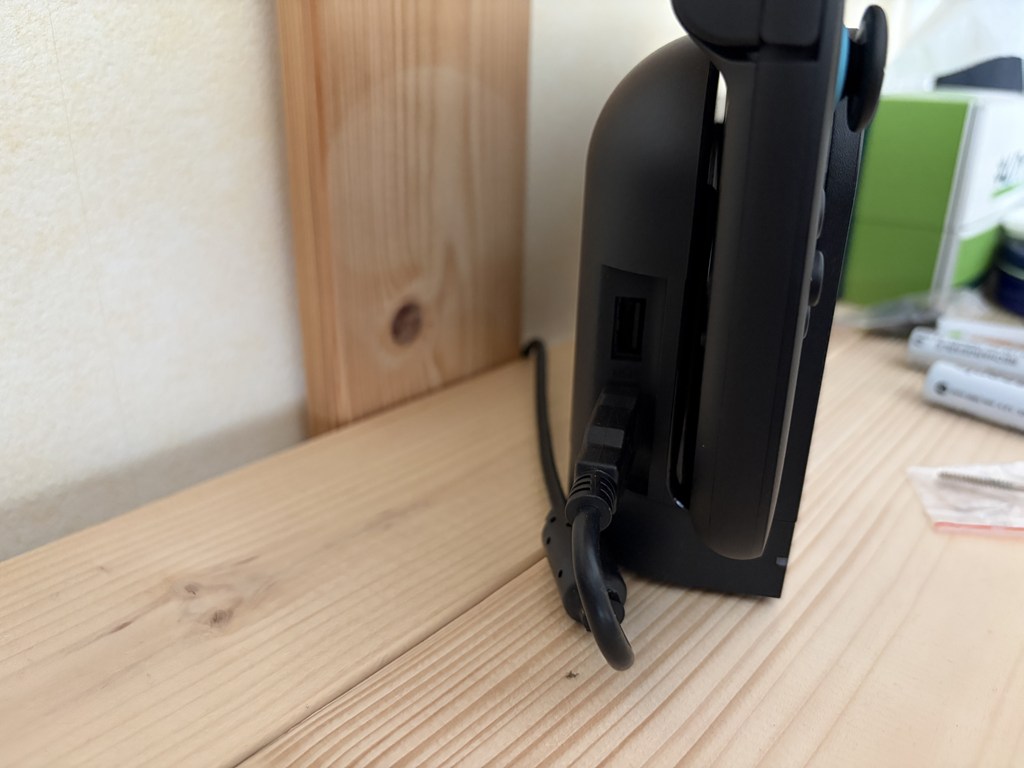
コントローラー用のUSBポートは側面にあるのでそこにコントローラーを接続しましょう。
TVモードのやり方
画面を起動したままドックに入れる
Nintendo Switch 2の画面を起動したままドックに入れます。
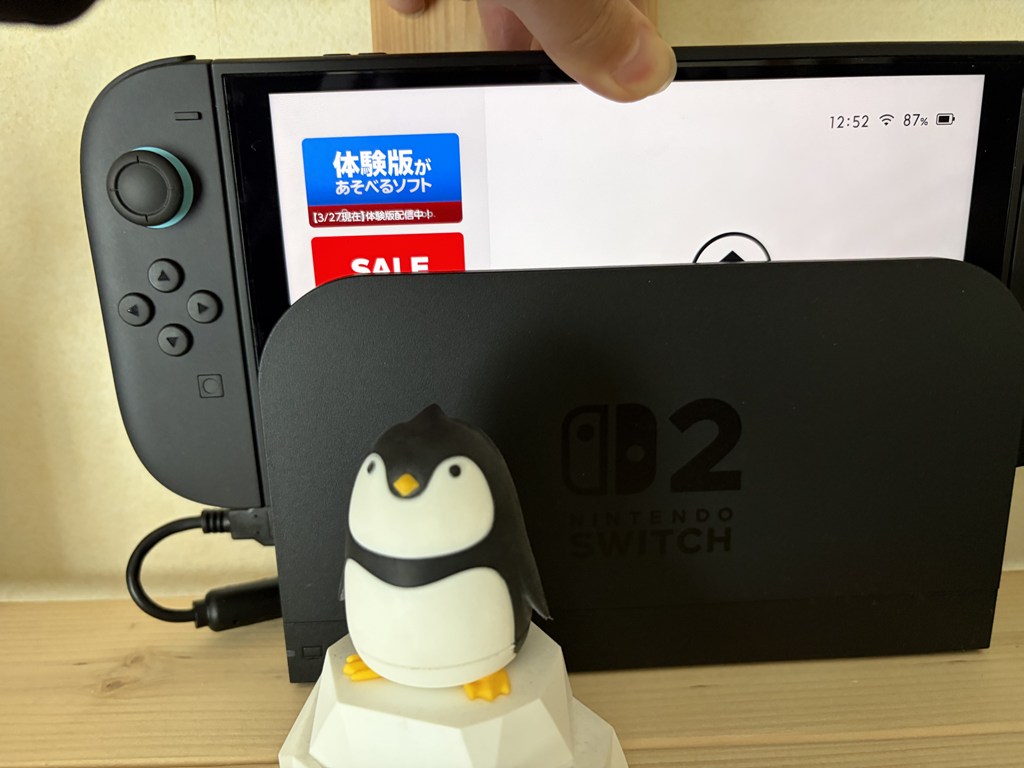
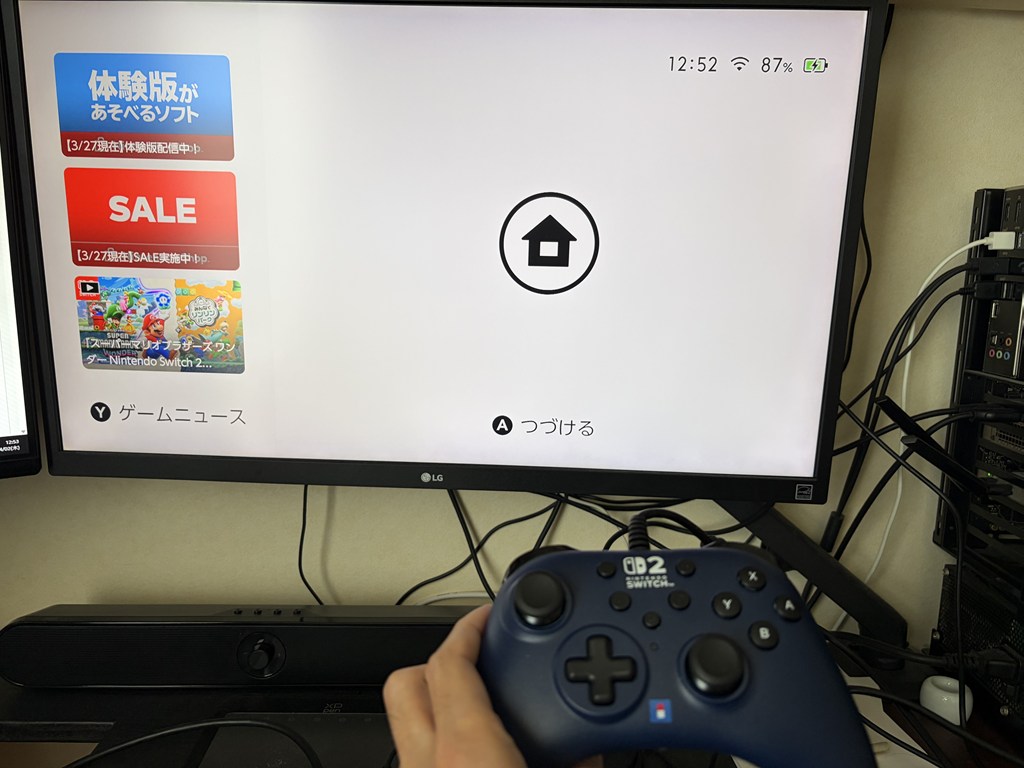
すると、HDMIケーブルを繋いだ先のPCモニター(あるいはテレビ)に映るのでそのままプレイします。
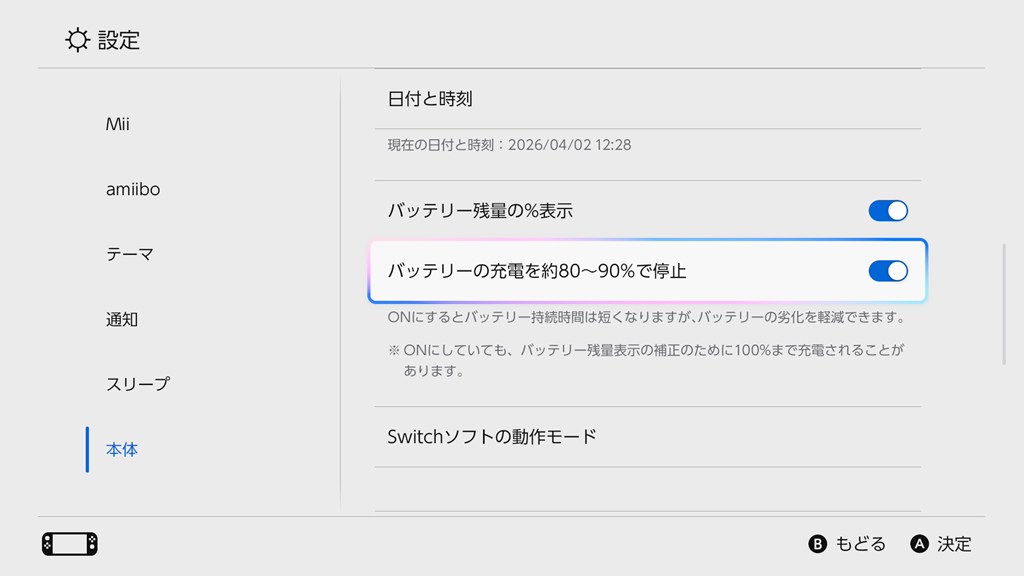
やっておきたい本体設定
TVモードだと充電を気にせずプレイできるのでついつい長時間プレイしがちです。
ただ、常に充電している状態になるので、大丈夫だとしてもバッテリーには良くないです。
そのため少しでも負荷を軽減するために「バッテリーの充電を約80~90%で停止」にチェックを入れておきましょう。
バッテリーの劣化を軽減出来ます。
使用しているコントローラー
使用しているのは、充電を気にしなくていい有線接続の「ホリパッド TURBO for Nintendo Switch™ 2」です。


 ポチップ
ポチップ
ワイヤレスタイプのものも出ているので、ワイヤレスがいい人はそちらを選ぶといいでしょう。
 ポチップ
ポチップ
Nintendo公式サイト
Nintendoの公式サイトでの説明ページはこちらになります。
あとがき
Nintendo Switch 2は高性能なのですが、電池の持ちが悪いのとどうしても本体が重いので、携帯モードで長時間のプレイをするのは大変です。
TVモードだとその辺り気にならないので、とても快適にプレイできオススメです。
また、PS5も同じモニターに繋いでプレイしています。
コメント