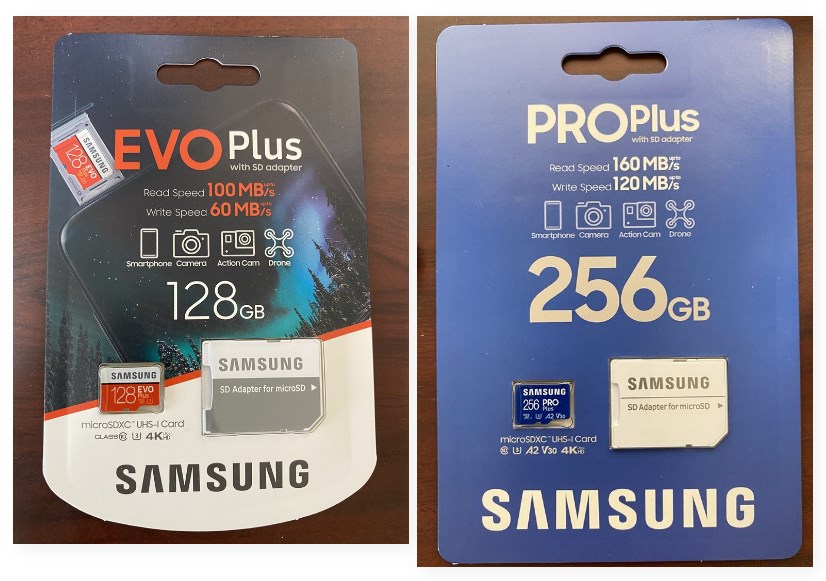
モンスターハンターライズ:サンブレイクの発売前に、128GBから「Samsung PRO Plus」256GBに変更しました。これで更に快適にプレイできるようになります。
さて、ここではmicroSDカードを交換するときの手順をまとめておきます。パソコンは特に必要なかったのでなくても大丈夫です。
有機ELモデルもやり方は同じなので心配いりません。
SwitchのmicroSDを交換するときの手順
古いmicroSDのデータを整理しよう
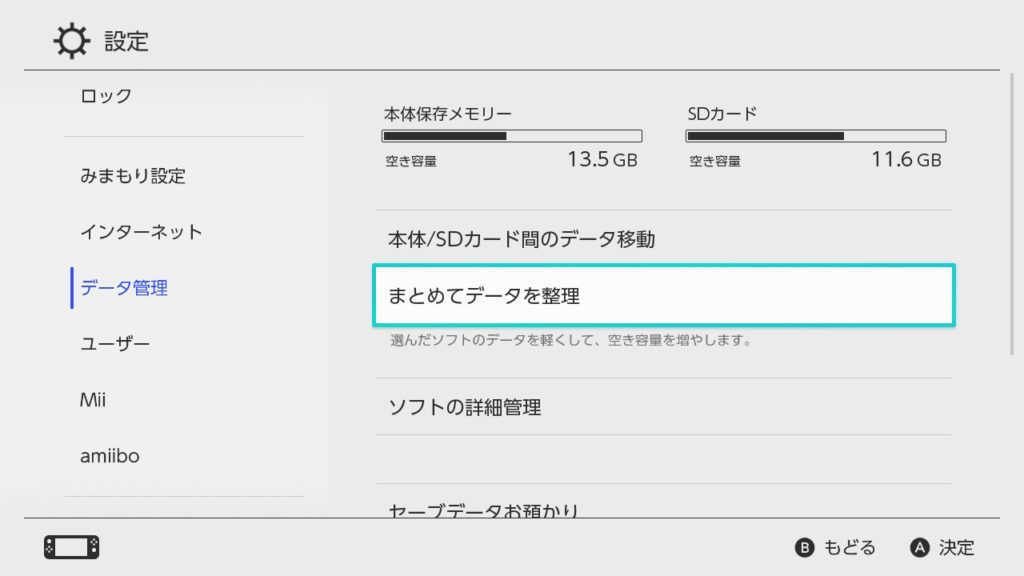
まずは、現在使用しているmicroSDに入っているデータを整理しましょう。
microSDの使用している容量が本体の空き容量よりも小さい場合、この手順は必要ないです。
「設定」→「データ管理」の中にある「まとめてデータを整理」や「ソフトの詳細管理」で、現在プレイしていないゲームデータを削除して、できるだけmicroSDに保存されている容量を軽くします。
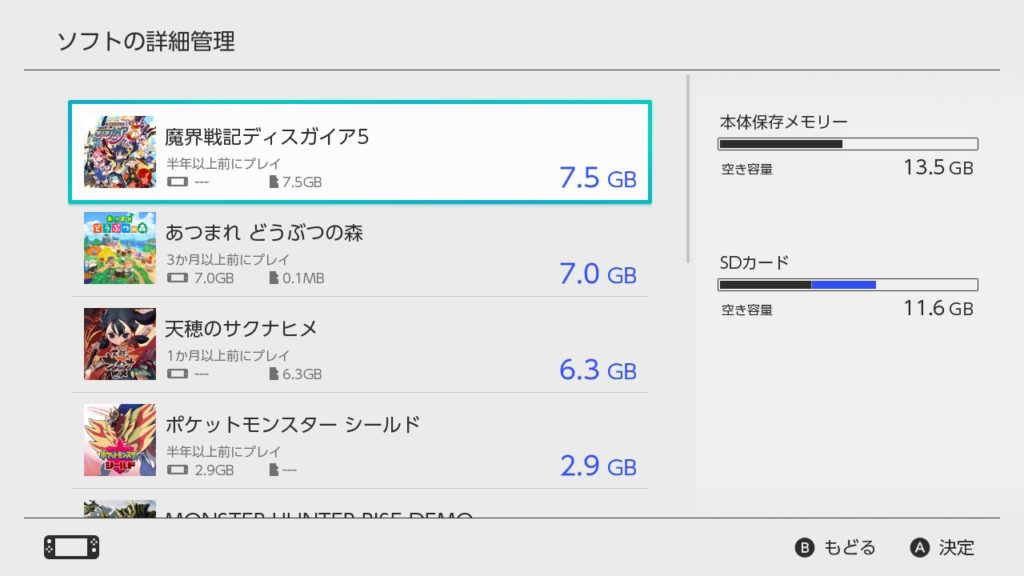
ゲームを選択すると、本体とmicroSDのどちらにデータが保存されているのかがひと目で分かるようになっているので、それを参考にmicroSDに入っているデータを整理していきます。
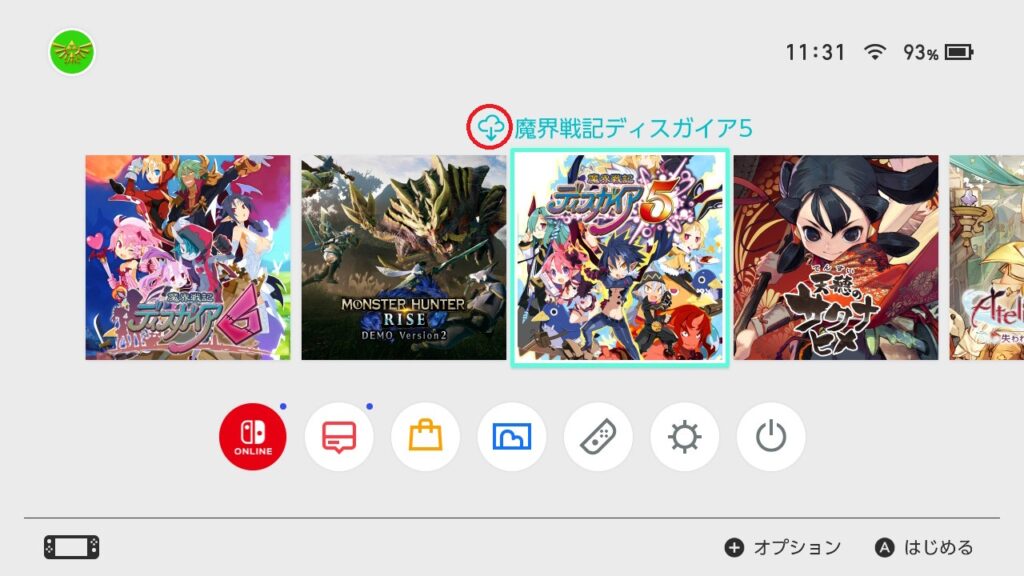
ゲームデータを削除しても、セーブデータが消えることはありません。再びダウンロードすれば引き続きプレイ可能なので、どんどん整理していきましょう。
ちなみに、ゲームデータを整理したものは、アイコンのところが雲のマークになります。
microSDのデータを本体に移そう
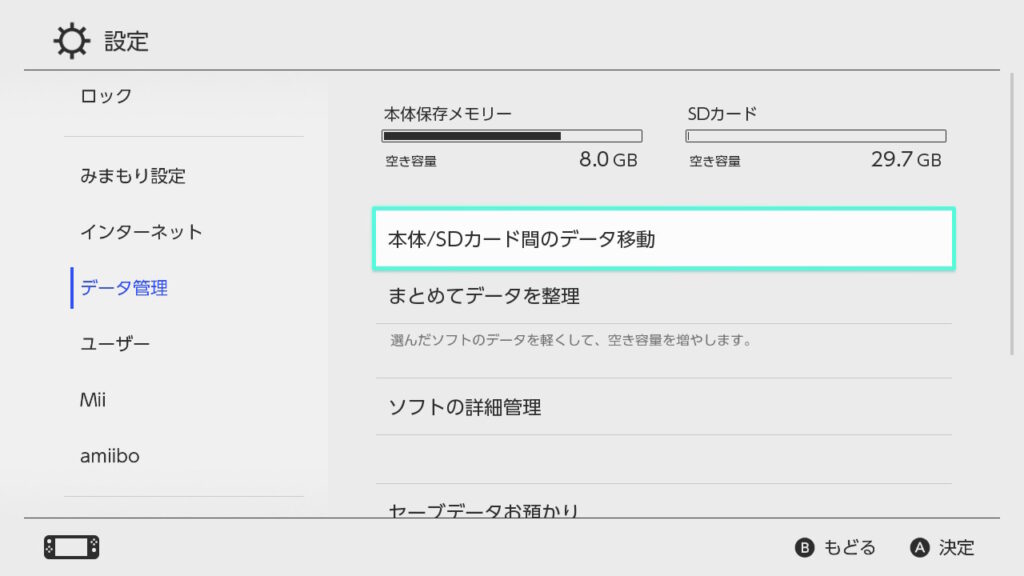
「本体/SDカード間のデータ移動」を選択し、microSDの中に入っているデータをすべて本体の方に移しておきましょう。新しいmicroSDに交換した時に本体からmicroSDに移せるようにですね。
アルバムに保存されているデータがmicroSDに入っている場合、交換後にパソコンに直接差すことで読み込むことができます。ただ、Switchでは見えなくなってしまうので、Switch本体の方で見たい場合は予め移しておきましょう。
「データ管理」→「画面写真と動画の管理」→「SDカード」→「すべての画面写真と動画を本体保存メモリーにコピー」で本体にデータを移すことができます。
Switchの電源を切ろう
microSDを取り外す前に、Switchの電源を切りましょう。
左上にある電源ボタンを長押しし、「電源オプション」から「電源OFF」を確実に選択し電源を切ります。
microSDを交換しよう
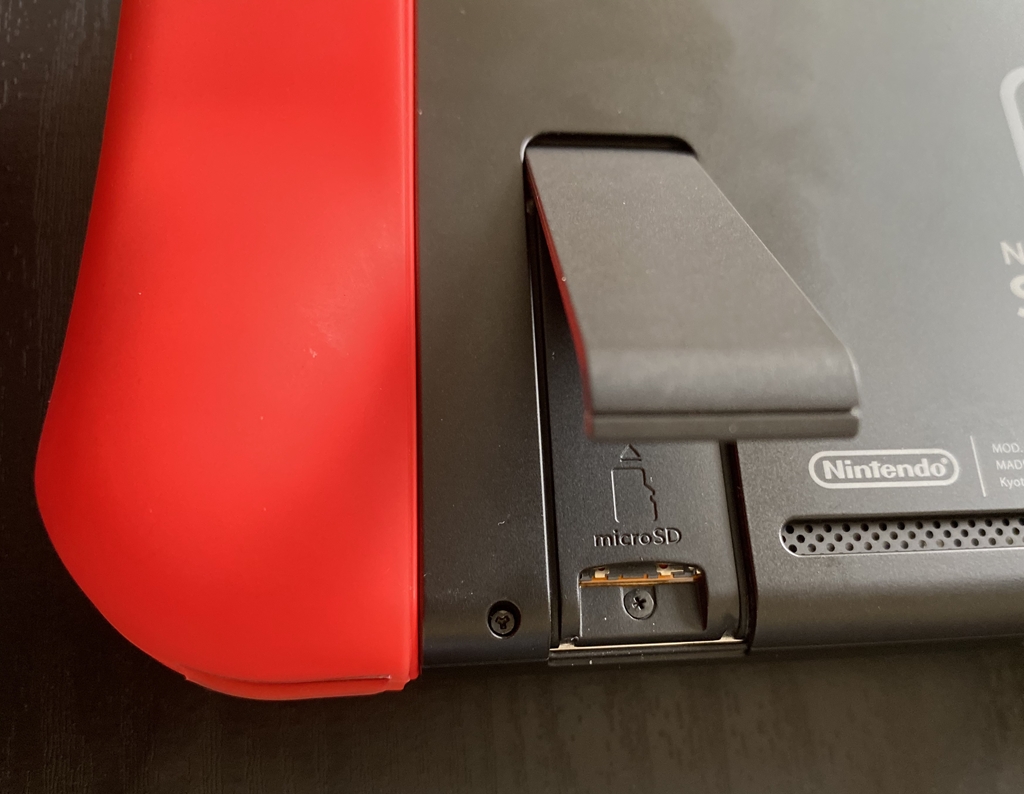
交換するときは、カバーを開け、そのまま引っこ抜いて交換すれば終了です。
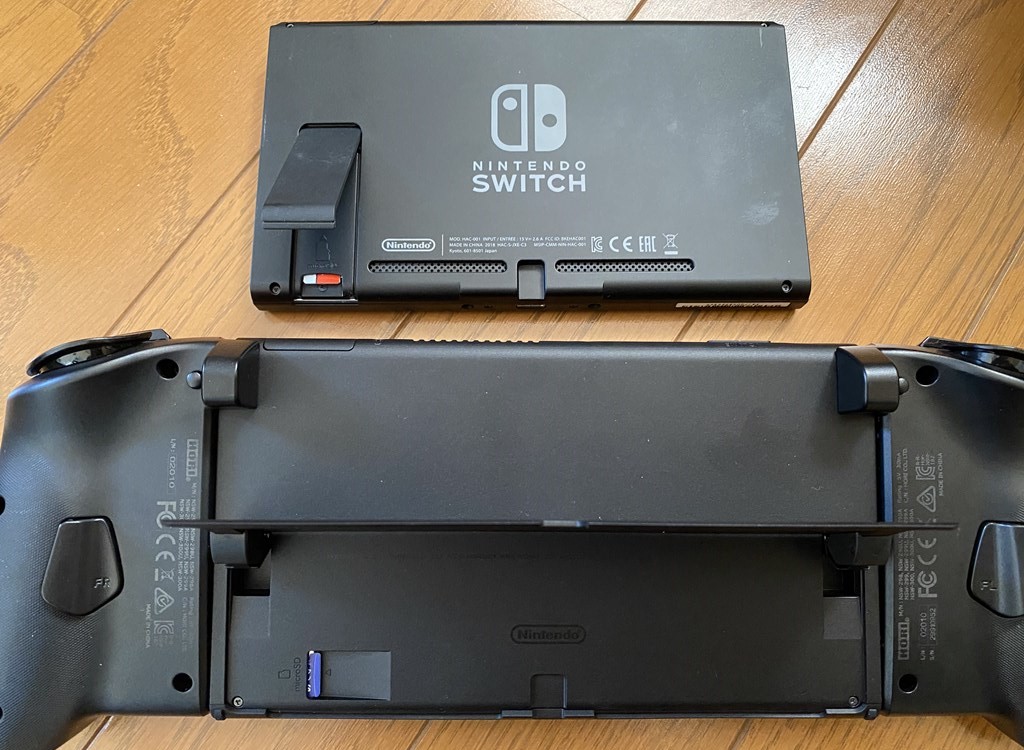
有機ELモデルは裏側の左下にあります。同様に引っこ抜いて交換しましょう。
本体を更新しよう
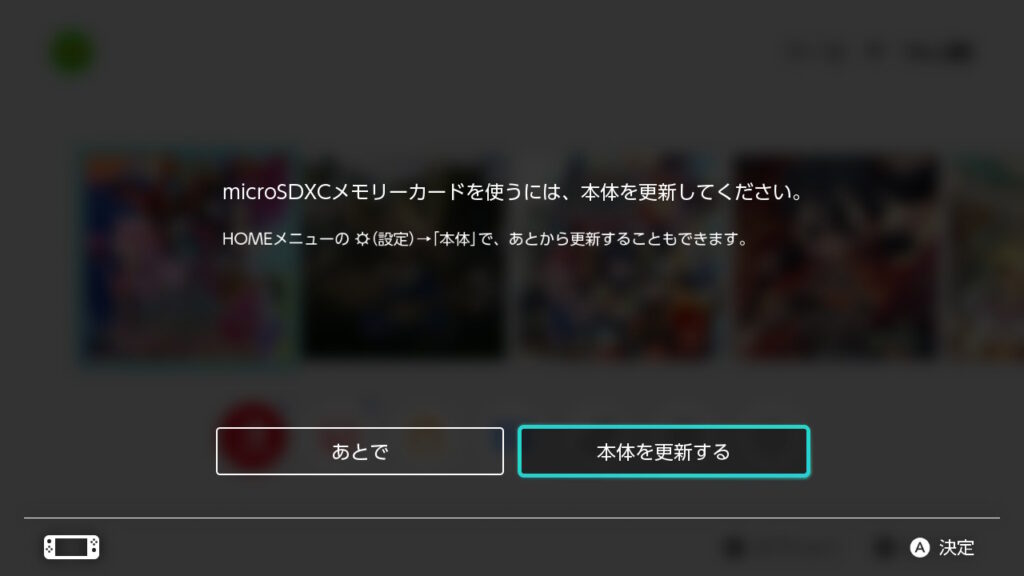
新しくmicroSDを使用するときは、本体を更新する必要があります。
通知が出た時に「本体を更新する」を選択して更新しておきましょう。
本体に保存したゲームデータをmicroSDに移そう
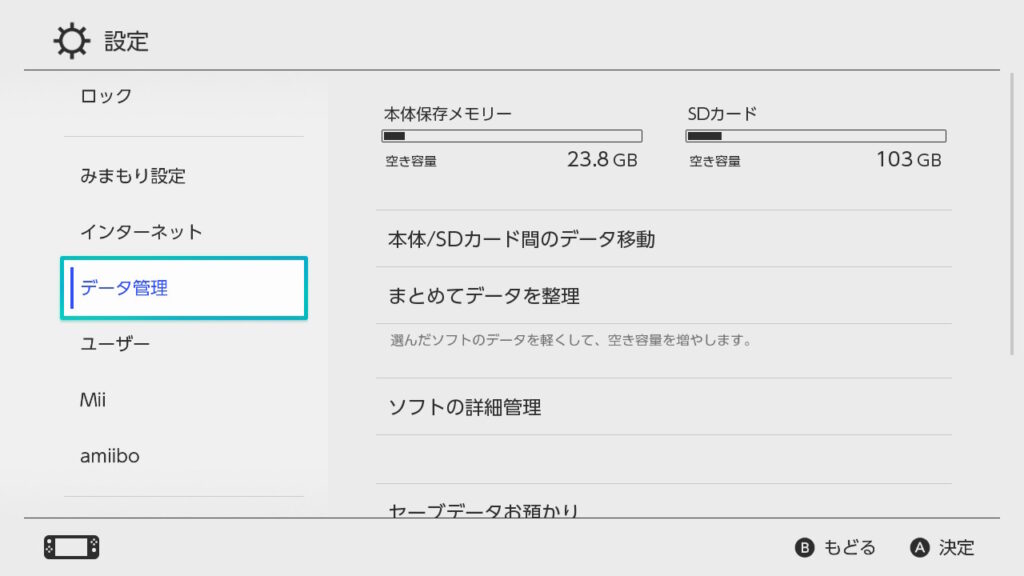
本体に保存しておいたゲームデータを新しいmicroSDに保存しておきましょう。
「本体/SDカード間のデータ移動」でデータを移すことができます。
今回購入したmicroSD
今回購入したmicroSDは、「Samsung PRO Plus」です。
microSDの選び方はこちらにまとめてあるので参考にしてください。

あとがき
有機ELモデルに買い替えたときのセーブデータの移動方法などはこちらにまとめました。
コメント