
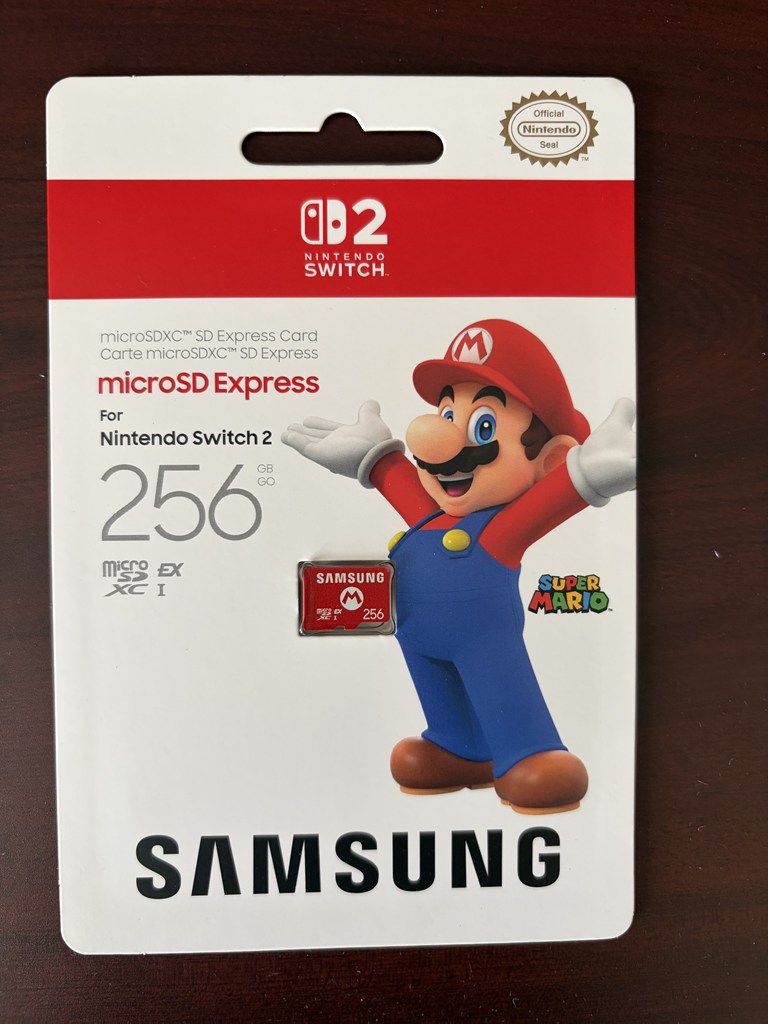
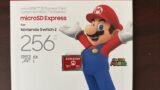
Nintendo Switch 2で、「microSD Express」を購入してみたけれど入れ方がわからないという人のために、入れ方と設定の仕方をまとめておきます。
入れる前に電源を切る
microSD Expressカードの抜き差しは、必ず「本体の電源を完全にオフにした状態」で行ってください。
公式サイトの方に差し込むときは電源オンでも問題ないという記載がありますが、抜くときは「電源をOFF」と明記されています。間違えないように抜き差しのときは「電源OFF」と覚えておくと安心です。
microSD Expressの入れ方
本体を裏返す
本体を裏返します。
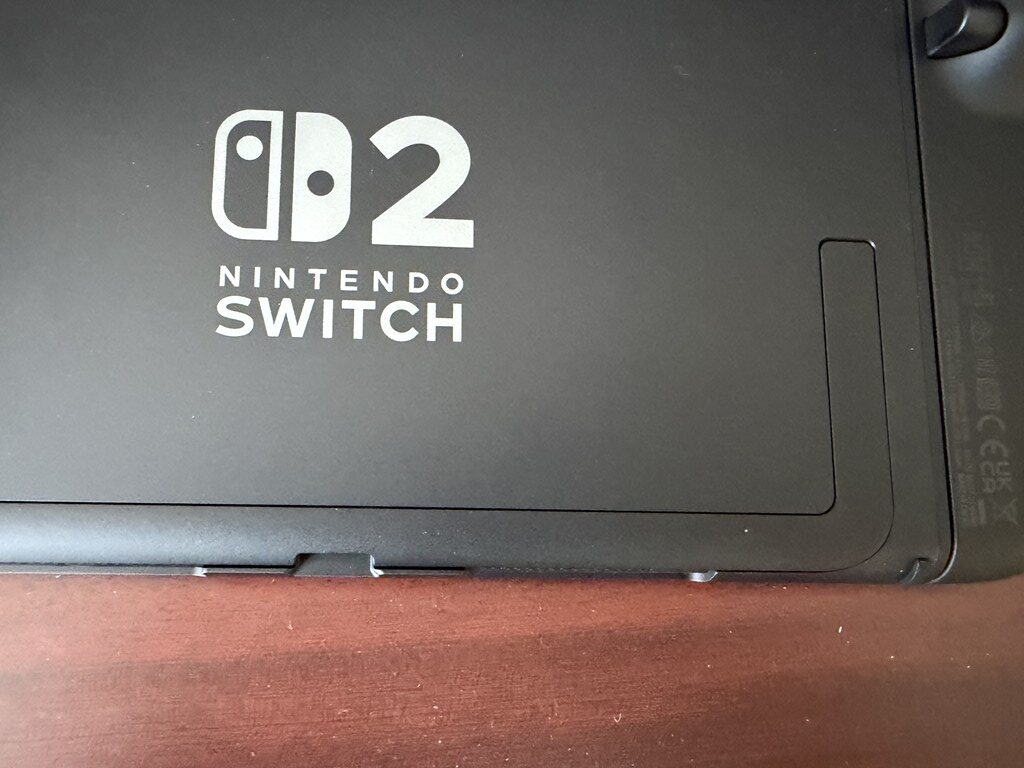
スタンドを持ち上げよう
テーブルモード用のスタンドを持ち上げましょう。
microSD Expressカードの差込口はスタンドを持ち上げたところに設置されています。
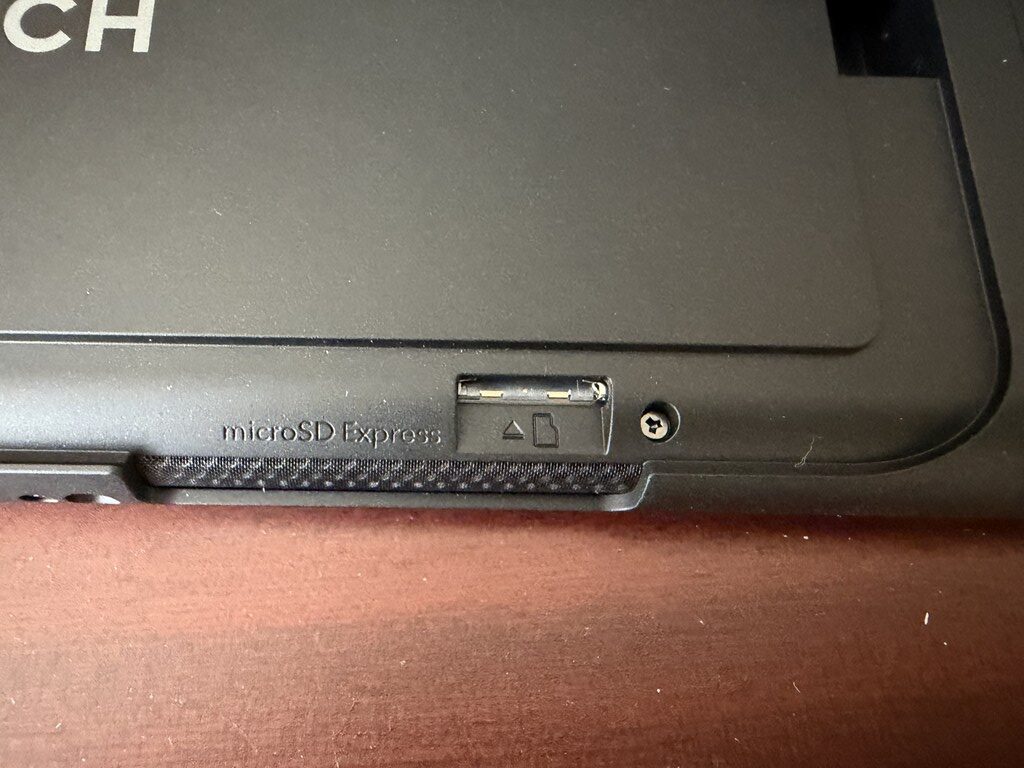
向きに気をつけて差し込もう
microSD Expressカードの向きに気をつけ、Switch 2 本体に記載されているマークに合わせて差し込みましょう。
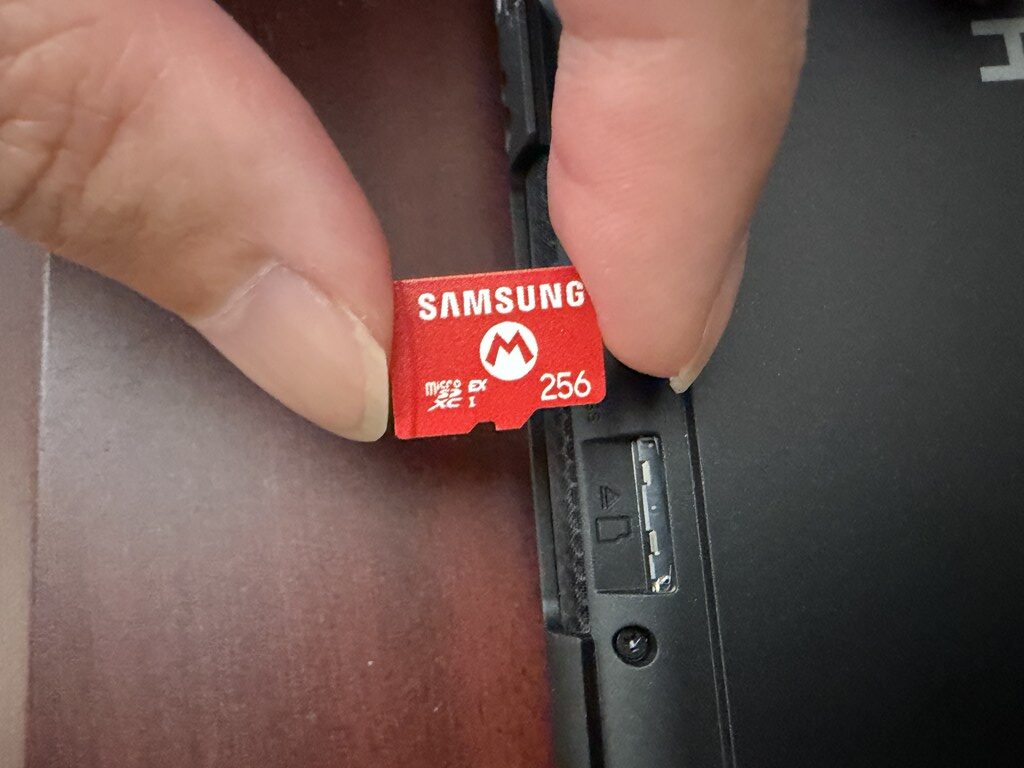
カードが小さくて差し込みにくいですが、しっかり差し込むとこのような状態になります。
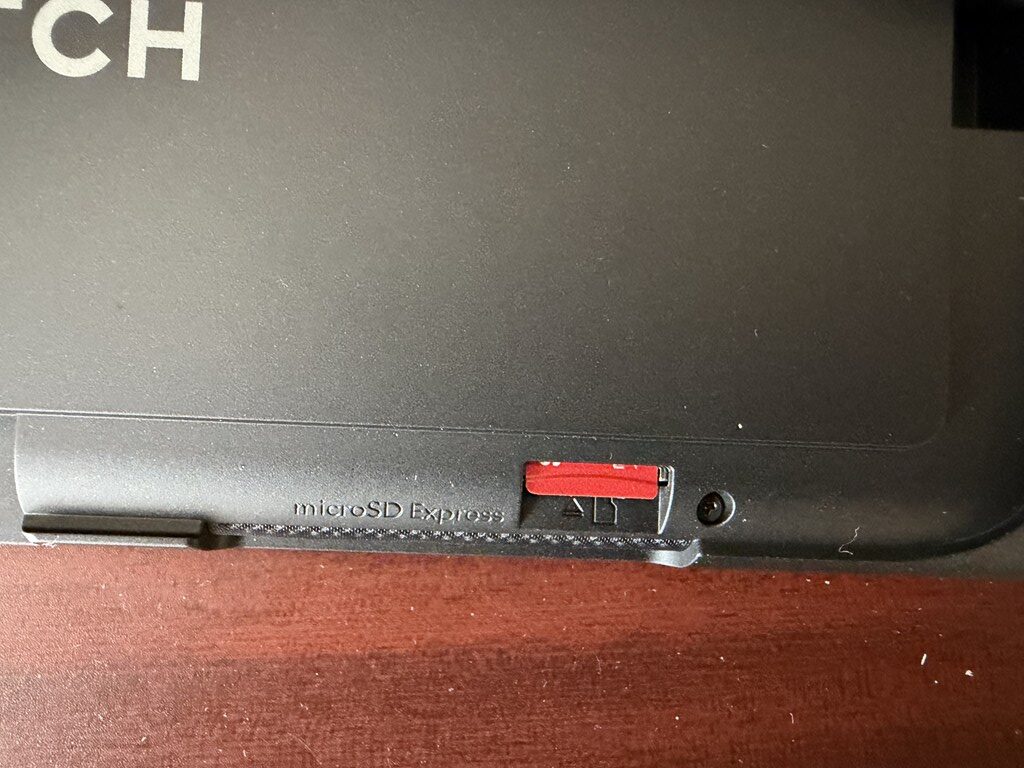
抜く時は、一度奥に押し込んでから抜くようにしましょう。
本体の方の設定
再起動しよう
「電源をオン(スリープ)」の状態でmicroSDを差し込んだ場合は、再起動の表示が出るので再起動しましょう。
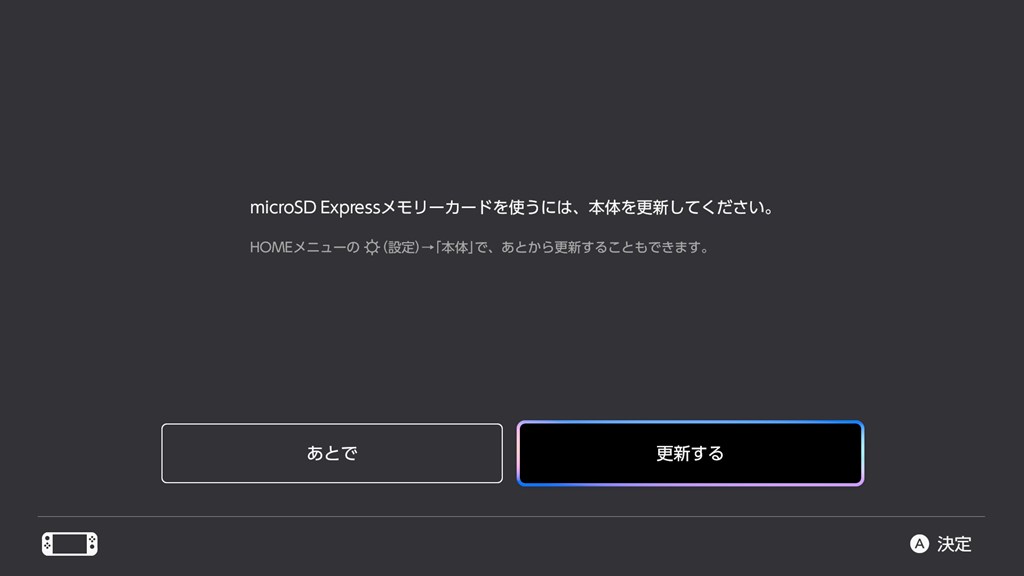
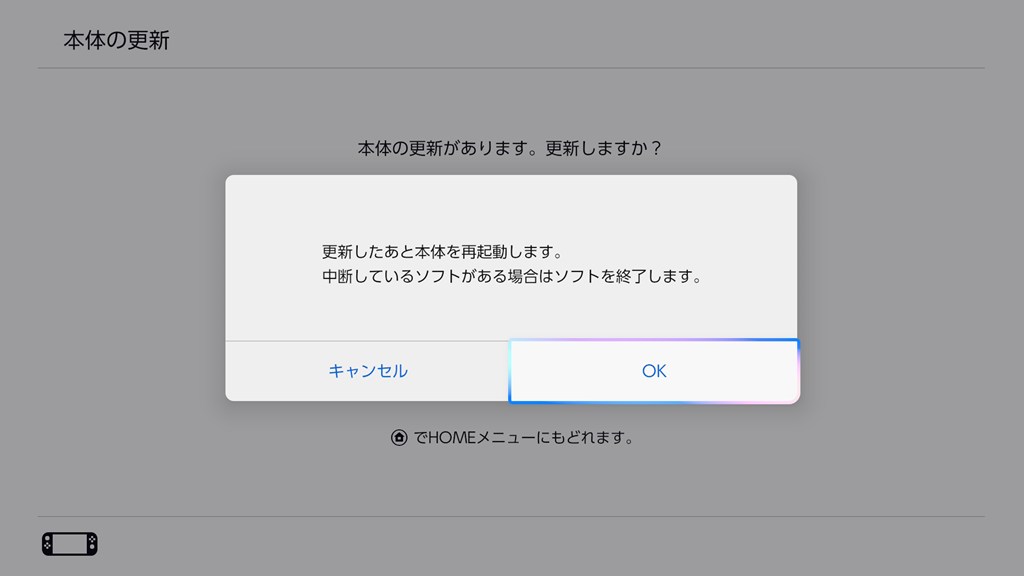
そのとき、ゲームをプレイ中であればゲームが終了されるため、必ずセーブしてからゲームを終了するようにしましょう。
フォーマットしよう
再起動だけで問題ないですが、フォーマットしておきたい場合はフォーマットしましょう。
設定の下の方にある「本体」の下の方にある「初期化」を選択します。
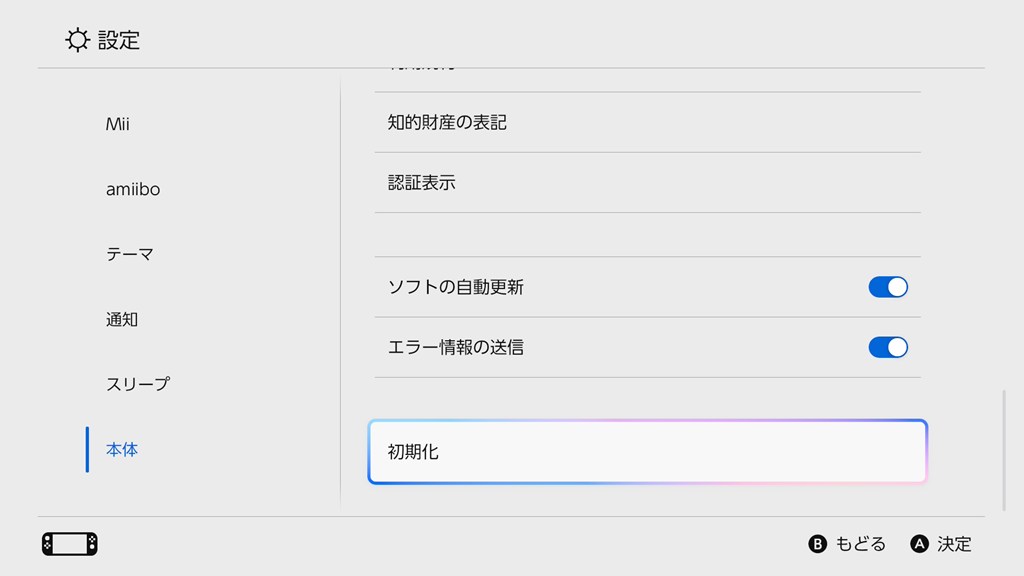
「SDカードのフォーマット」を選択します。
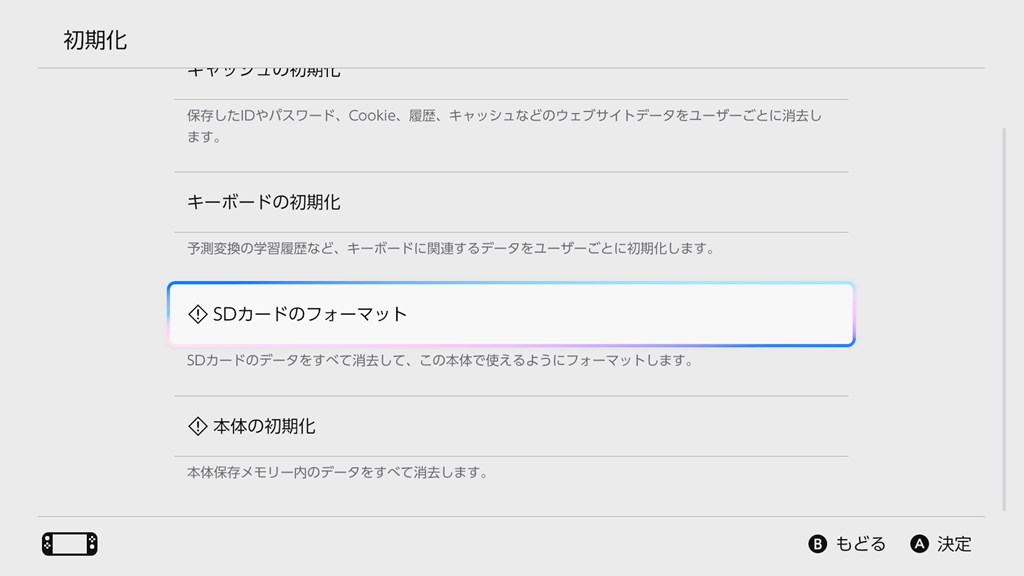
SDカード内のすべてのデータが削除されます。購入したすぐでデータが入っていないのでそのまま進みます。
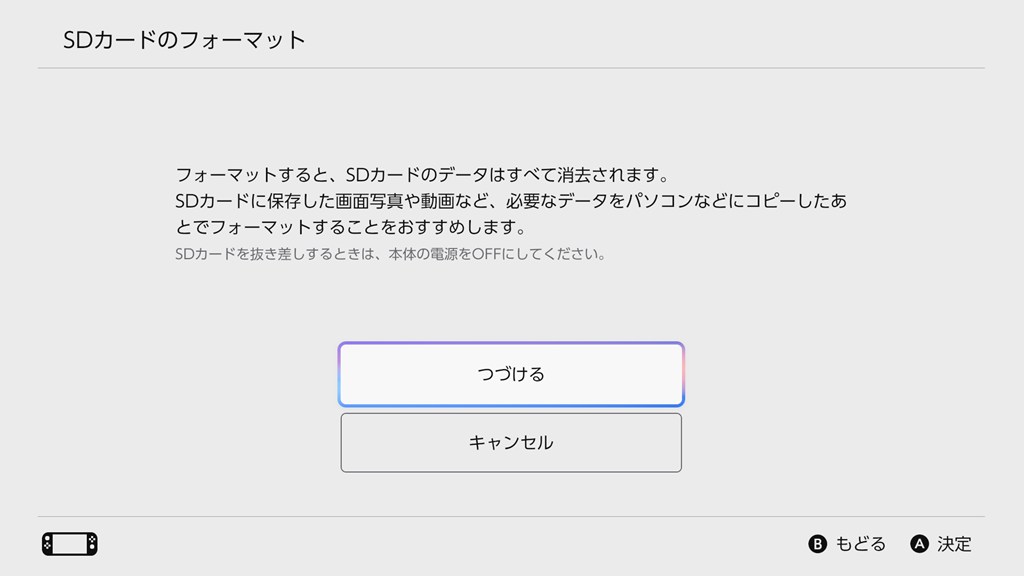
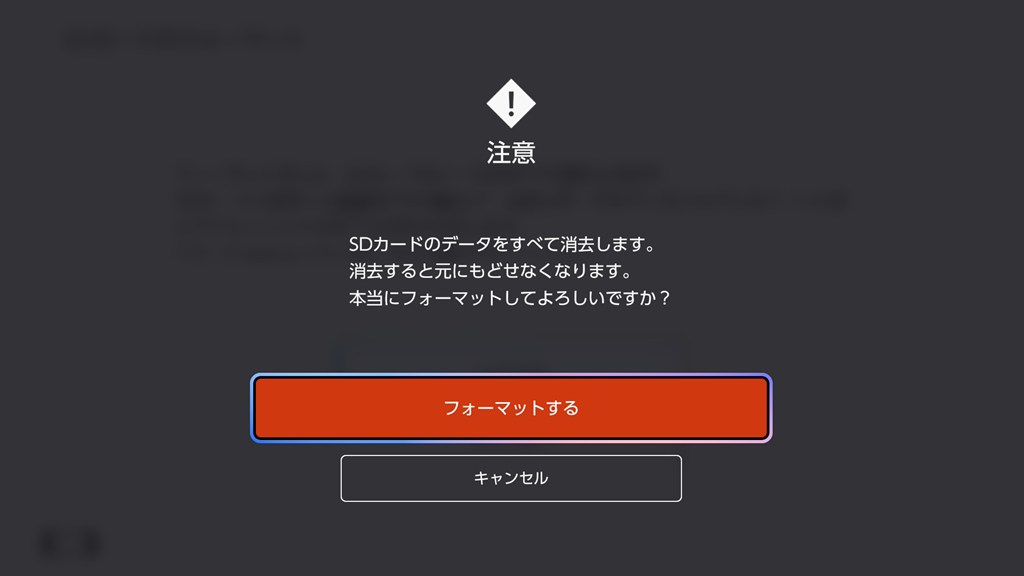
少し待つと「フォーマットする」が選択できるようになるので選択して再起動して完了です。
基本的には保存用
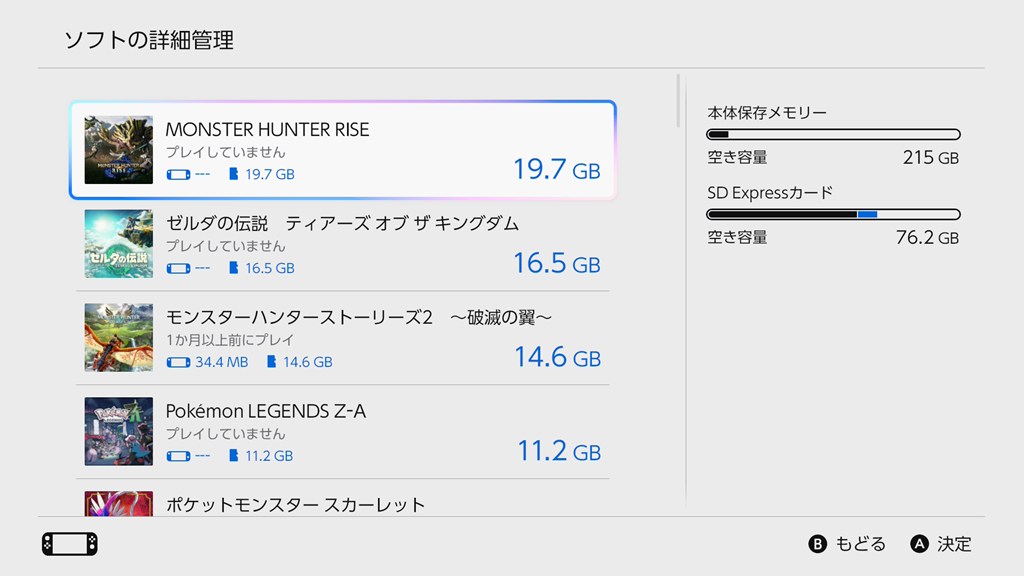
microSD Expressですが、基本的には保存用にし、普段遊ぶゲームデータは本体の方に入れるようにしましょう。
本体の方が転送速度が早いので、若干ですがゲームの起動やロードが早くなります。
よくある質問(FAQ)
Q:差し込んだのに認識されません
A:一度電源を切り、カードの向きが逆になっていないか、奥までしっかり「カチッ」と鳴るまで入っているか確認してください。また、旧規格のmicroSDXCなどはSwitch 2では一切認識されません。
Q:旧Switchのカードからデータを移したい
A:Switch 2は規格が異なるため、旧カードをそのまま挿しても認識されません。
新しいカードをSwitch 2でフォーマットした後、ニンテンドーアカウントにログインして、ニンテンドーeショップの「再ダウンロード」からゲームを落とし直すのが最も確実です。
あとがき
これでmicroSD Expressが導入できて、ゲームデータを保存できるようになりました。
microSD Expressカードの選び方については以下にまとめてあるので参考にしてください。
コメント