

体験版をダウンロードした後に、製品版をダウンロード及び購入しても、体験版のデータが残ってしまいます。
最近のゲームは体験版でもそこそこ容量が大きいので、必要ないのであれば消して容量を空けておきたいところです。
ここでは、ダウンロードしたゲームのデータを削除する方法をまとめておきます。
体験版及びダウンロード版のゲームの削除方法
設定→データの管理から「ソフトの詳細管理」へ
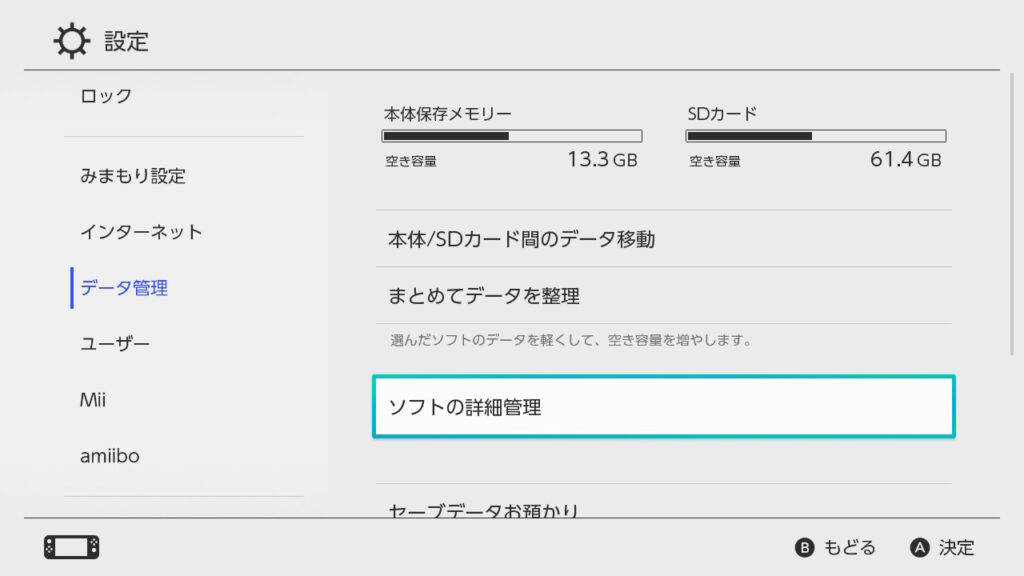
ホーム画面にある歯車マークの設定を開き、データの管理の中にある「ソフトの詳細管理」を開きましょう。
消したいゲームを選択しよう
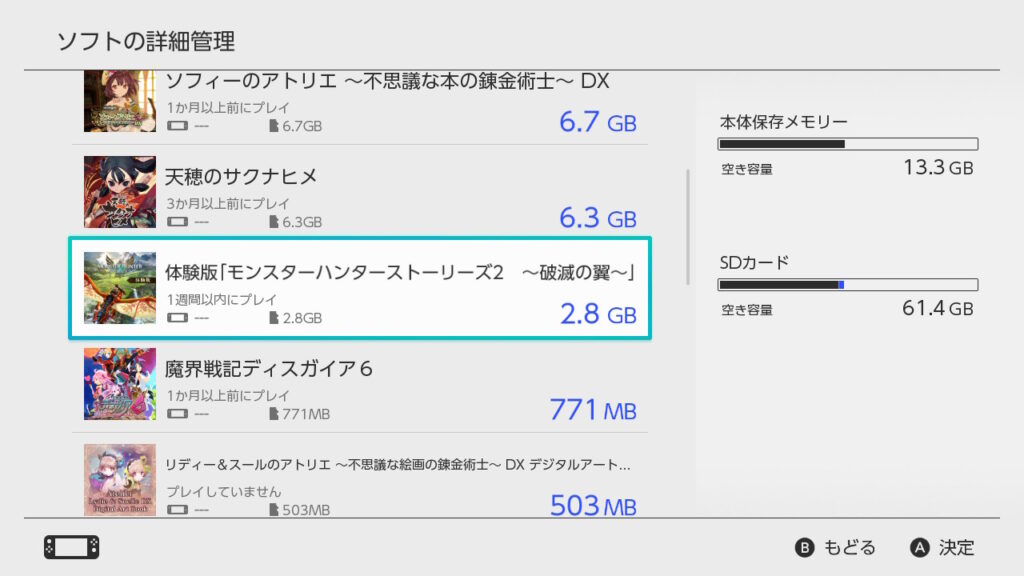
ダウンロードしているソフトの中から、必要のないゲームを選択します。
どれぐらいの容量が空くのかは、ソフトの右側に数量とその右のバーで視覚的に確認ができます。
ソフトの消去を選択しよう
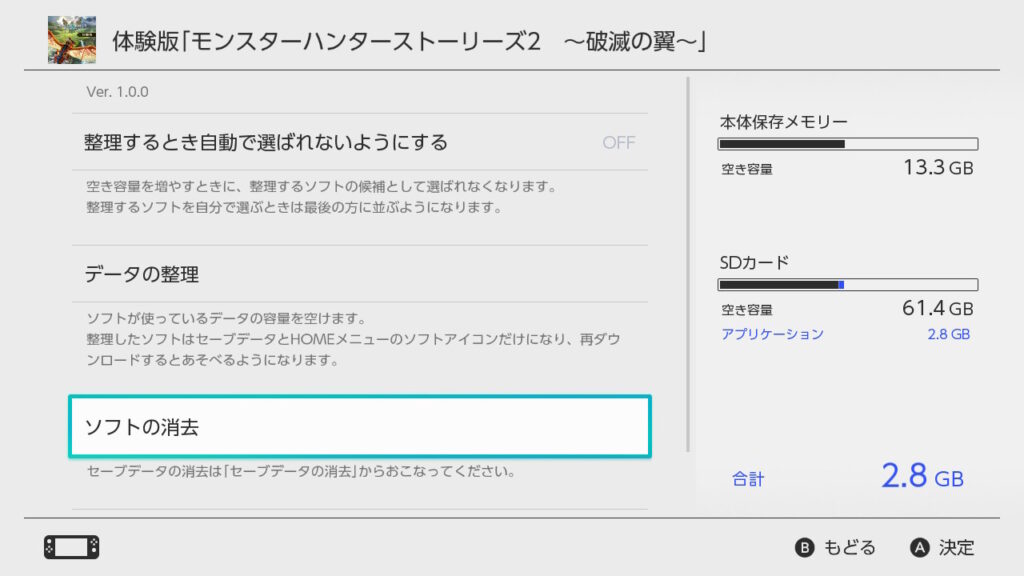
ソフトの消去を選択しましょう。セーブデータは消えないので安心です。
「データの整理」を選択してしまうと、ホーム画面にアイコンが残ってしまうので注意です。ただ、アイコンを残しておきたい場合は、「データの整理」で問題ないです。
消去しよう
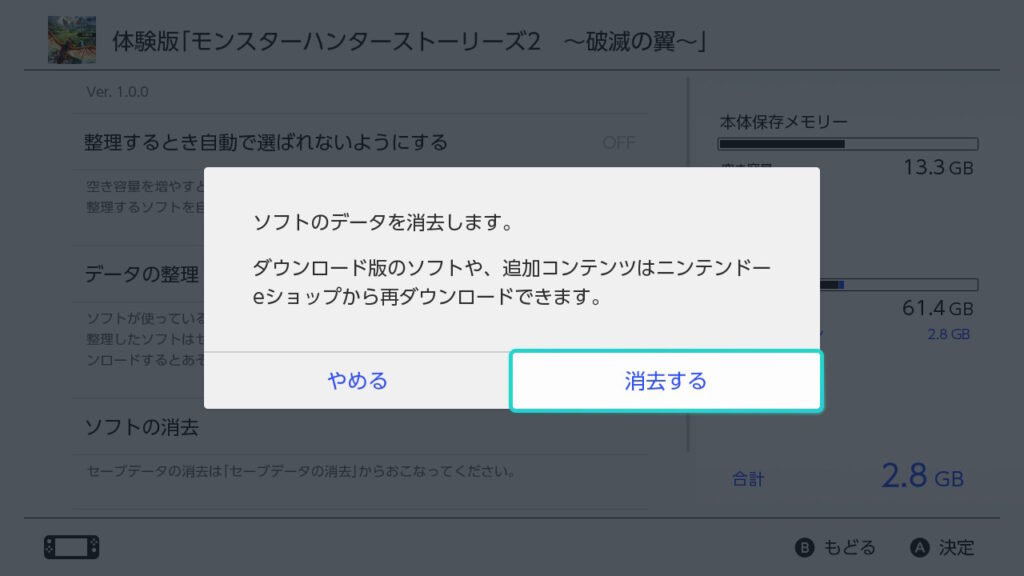
「消去する」を選択しましょう。
一度消去しても再びダウンロードすれば続きから遊ぶことが出来ます。
OKを押して終了
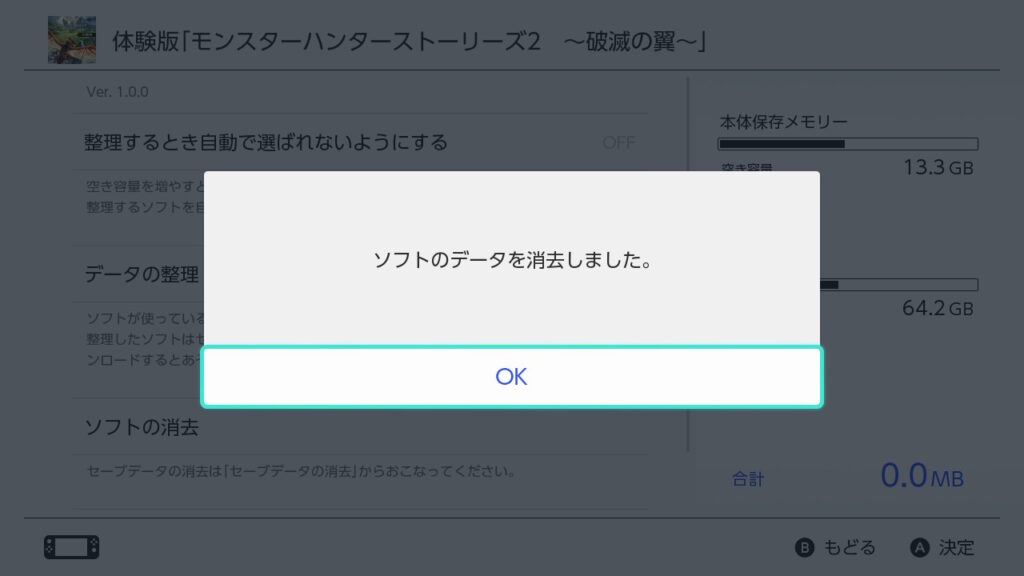
OKを押して終了です。
これで、体験版を消すことができました。
容量を拡張したい場合はこちら
Switchの容量を拡張したい
Nintendo Switchの容量を拡張するmicroSDの選び方はこちらです。現在高騰しているのでよく調べてから購入するようにしましょう。

交換方法はこちらにまとめてます。
Switch 2の容量を拡張したい
Switch2での体験版のデータの削除方法は、Switchとやり方は同じです。こちらにまとめ直しました。
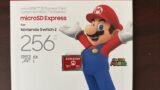
また、Nintendo Switch 2のデータ容量を拡張する「microSD Express」の選び方の注意点などはこちらにまとめてます。通常の「microSD」とは違うので間違えないようにしましょう。
コメント