
Amazonでオンラインコード版でゲームを購入したときのダウンロード方法をまとめておきます。
ここでは、モンハンライズを例に手順をまとめておきます。
オンラインコード版のダウンロード方法
メールを確認しよう
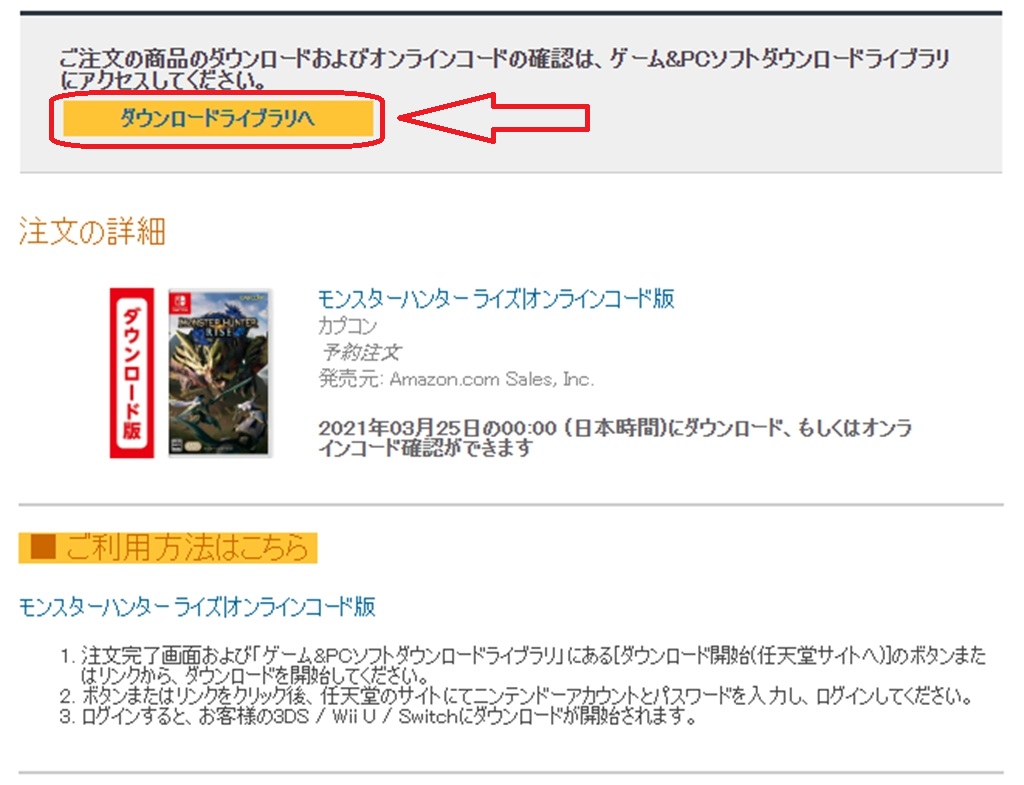
予約していたオンラインコード版のダウンロードが可能になるとメールが届きます。
メールの中の「ダウンロードライブラリへ」というものをクリックしましょう。
Amazonのサイトからは「アカウントサービス」から
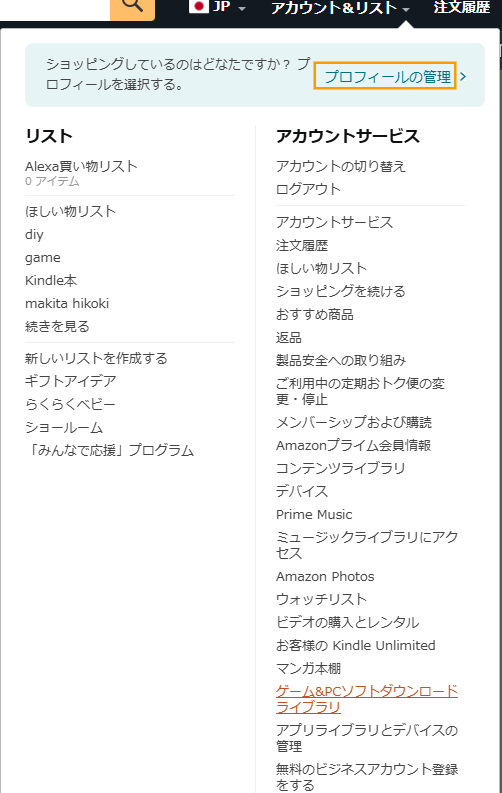
サイトの右上の方にある自分の名前にマウスを合わせると「アカウントサービス」が表示されます。
その中にある「ゲーム&PCソフトダウンロードライブラリ」をクリックしましょう。
スマホのアプリ内でのやり方はこちら。

「任天堂のサイトへ」をクリックしよう
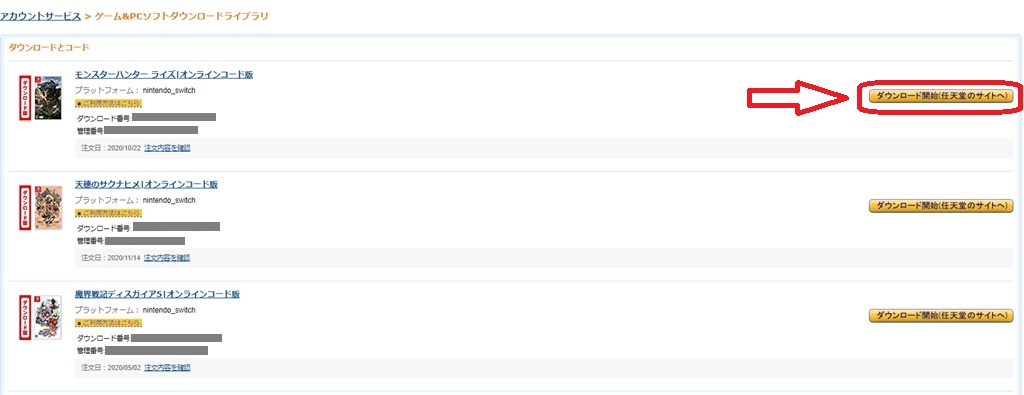
このページでは、ダウンロード番号と管理番号が書かれています。このページから「ダウンロード開始(任天堂のサイトへ)」をクリックすると、ダウンロード番号などを入力せずともダウンロードが可能です。
ニンテンドーアカウントにログインしよう
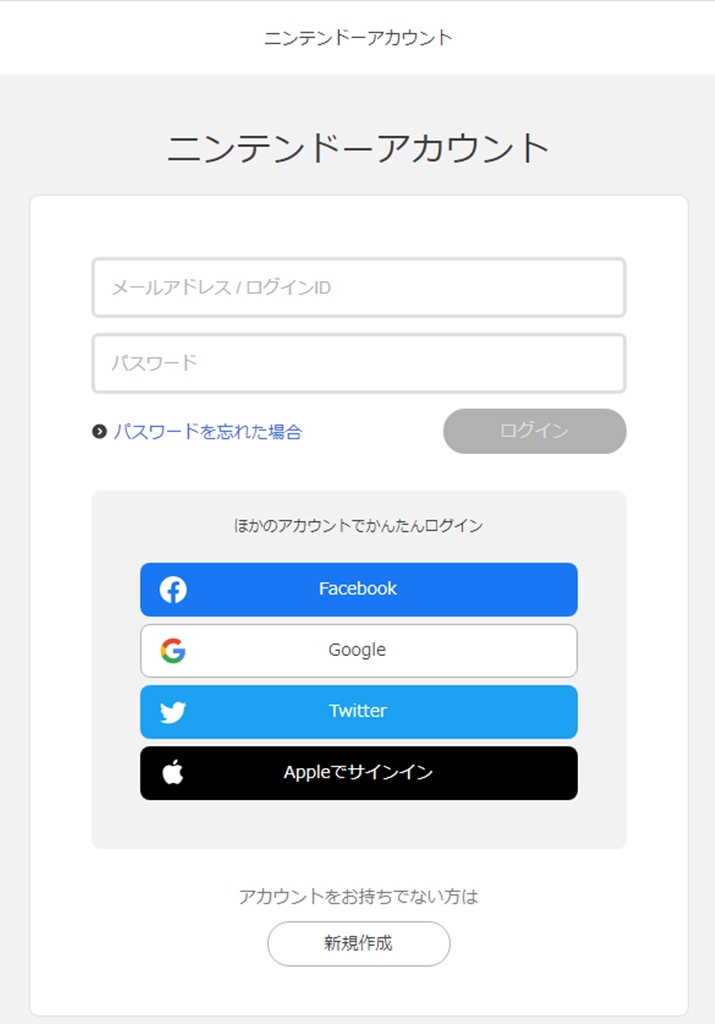
登録しているニンテンドーアカウントにログインしましょう。ニンテンドーeショップにログインするときのものと同じだと思います。
パスワードを忘れた場合は「パスワードを忘れた」からパスワードを新しく設定しましょう。
「引き換える」でダウンロード開始
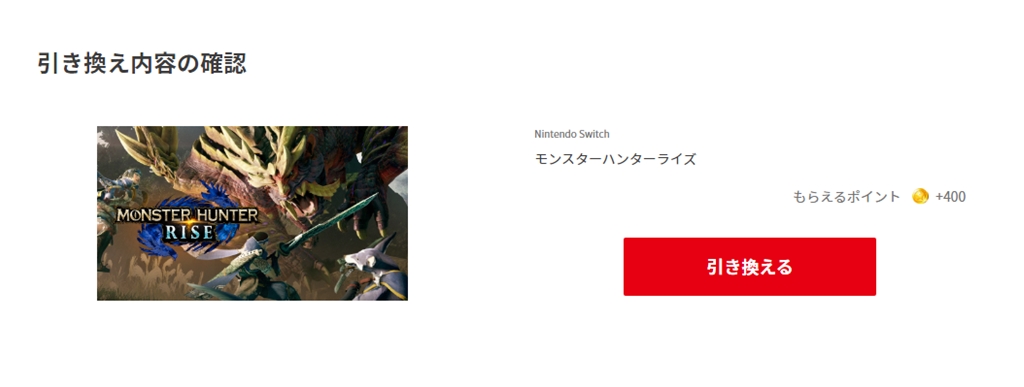
ログインすると「引き換え内容の確認」ページが表示されます。「引き換える」をクリックすると、Switchのダウンロードが開始されます。
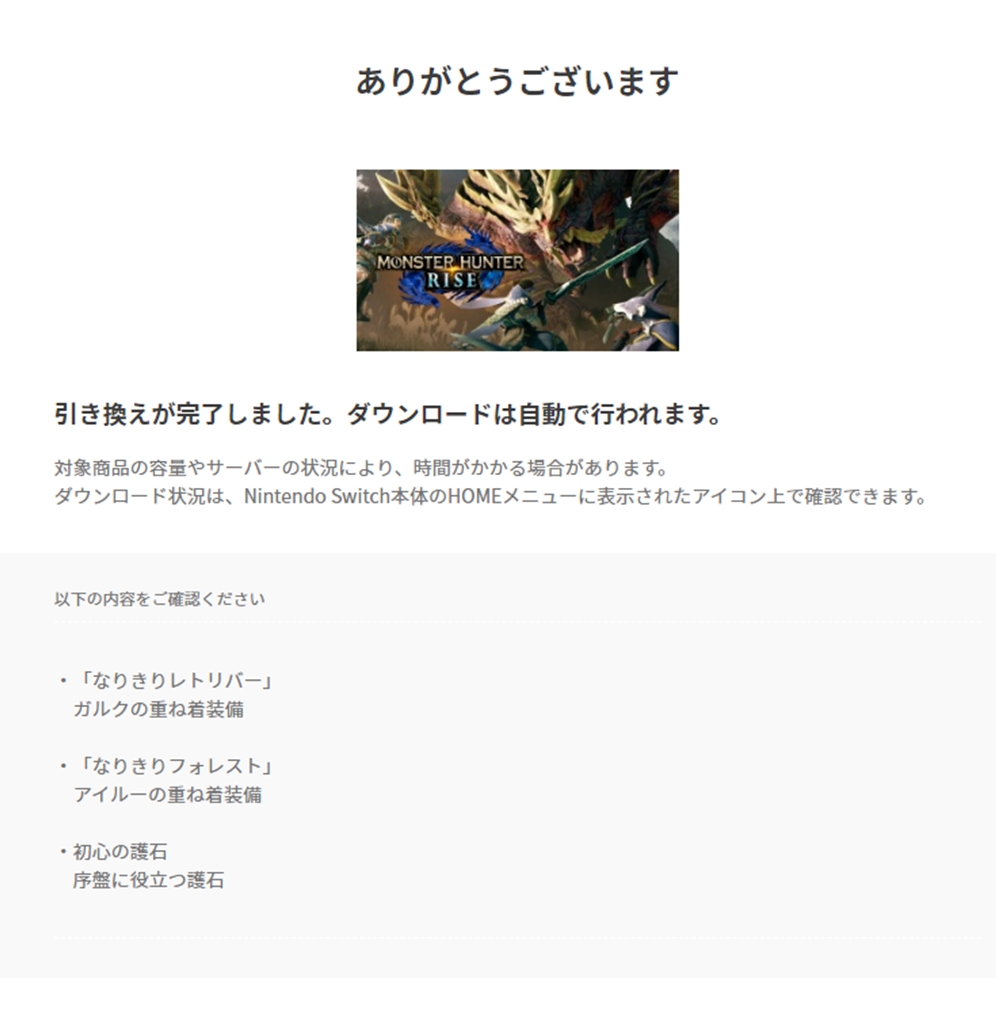
「引き換える」を押すとこのページになります。予約特典が表示されていますね。
あとがき
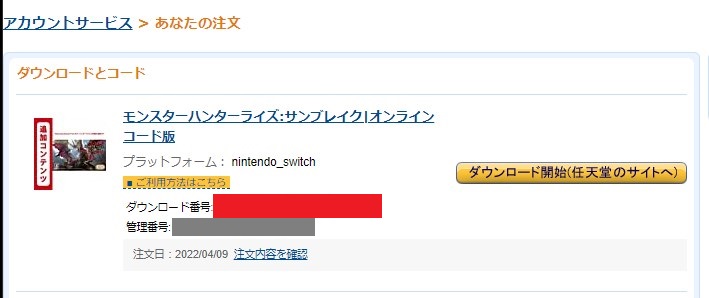
サンブレイクを購入する際は容量に注意してください。
◆MHRiseサンブレイク:2022年6月30日(木)タイトルアップデートに関するお願い
容量はライズと合わせると約24GB必要になりそうなのでできるだけ開けておきましょう。
コメント