
Switchに保存できるゲームデータが容量いっぱいになってしまい、これ以上ダウンロードできなくなってしまったときは、ソフトのデータを整理しましょう。
ついつい気になるセーブデータですが、手動で直接セーブデータを削除しない限り消えないので安心してデータを整理しよう。
データ整理の仕方
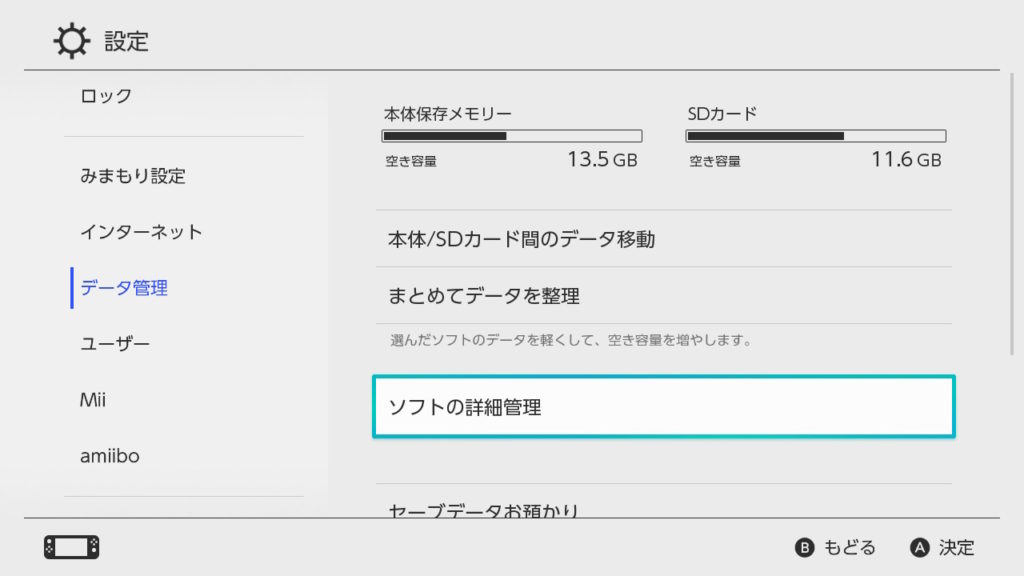
「設定」→「データ管理」→「ソフトの詳細管理」
「設定」から「データ管理」→「ソフトの詳細管理」を選択します。
もう遊ばないソフトを選択しよう
もう遊ばないソフトを選択します。
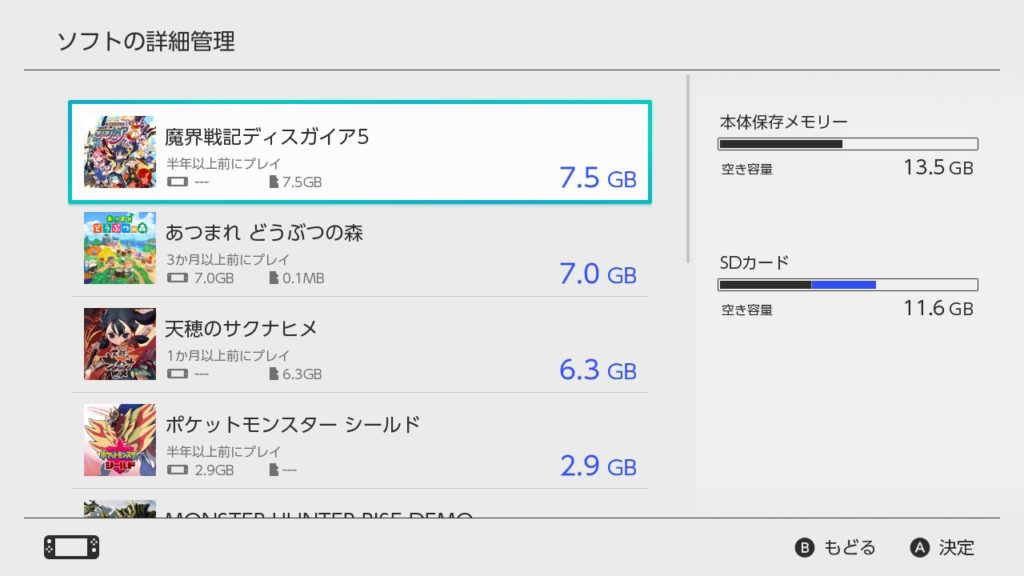
パッケージのソフトのデータ量は少なく、ダウンロード版のデータ量は多いです。
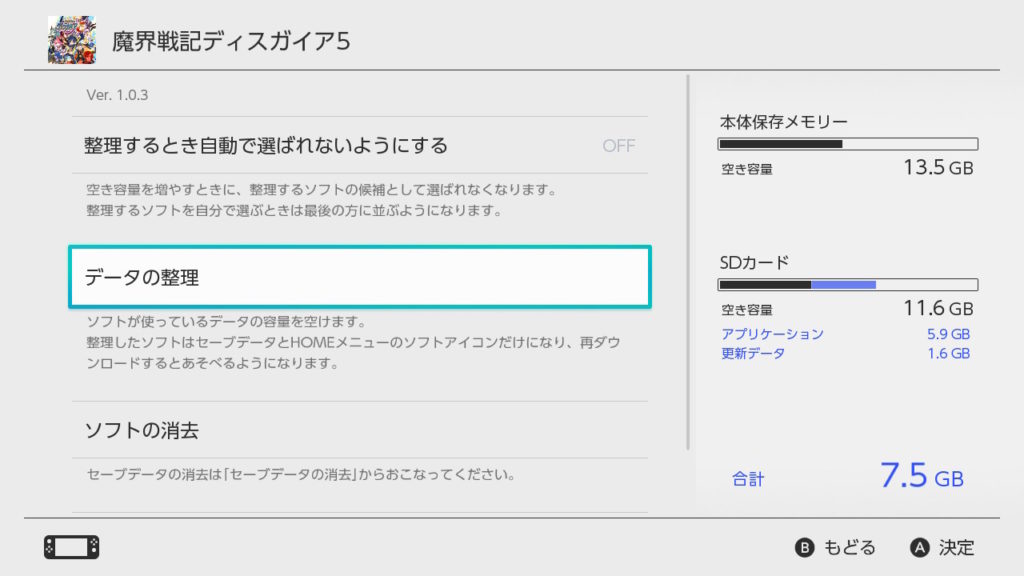
「データの整理」を選択しよう
「データの整理」を選択すると、ソフトのゲームデータだけを削除することができ、セーブデータやアイコンは削除されません。
データを整理すると、このようなアイコンが付きます。
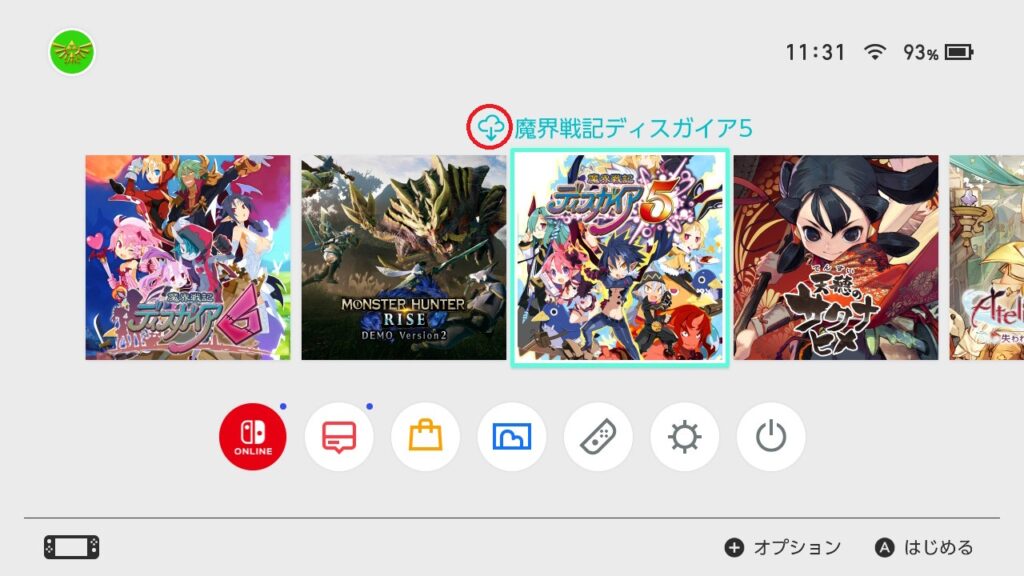
パッケージ版は読み込めば、引き続きプレイが可能ですし、ダウンロード版も再ダウンロードすることで引き続きプレイが可能です。
「データの整理」と「ソフトの消去」の違いは?
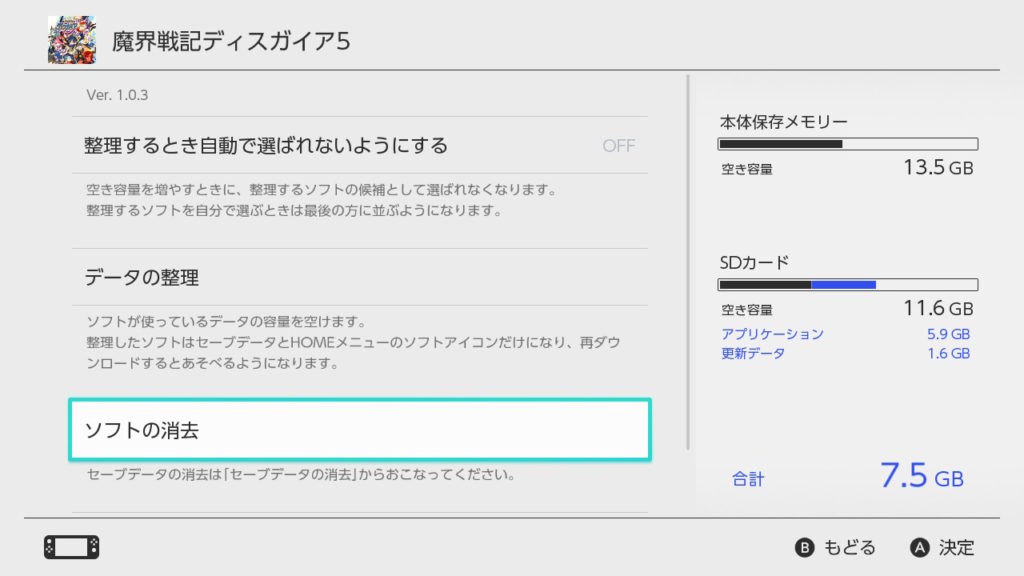
ソフトの消去は、「データの整理」と違いメニューからソフトのアイコンも消えるので、再ダウンロードする際はe-shopからダウンロードしましょう。
また、ソフトの消去でもセーブデータは消えないので安心して消してください。
「まとめてデータを整理」で一括整理
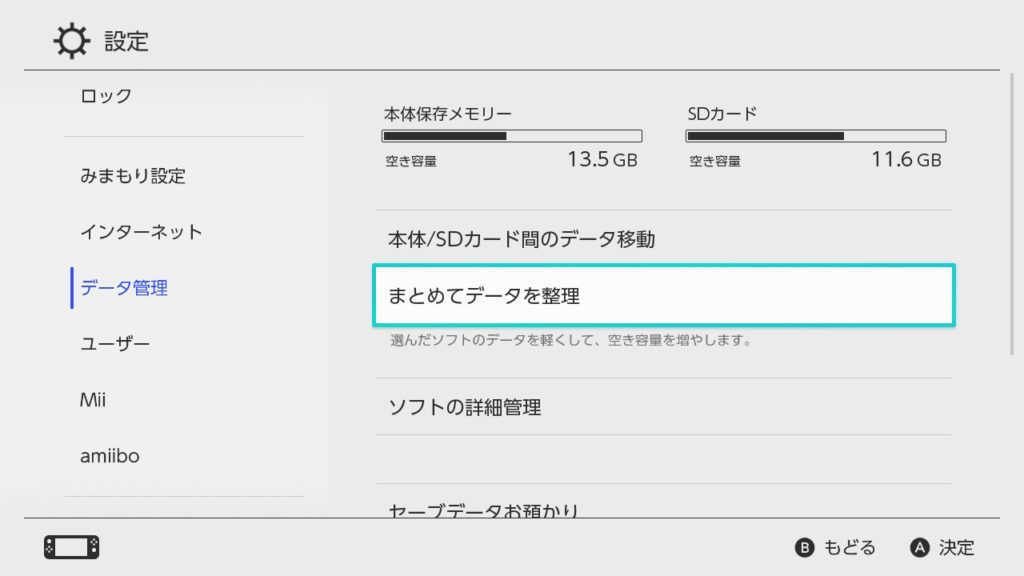
「まとめてデータを整理」を選択すると、複数のソフトのデータを一括で整理することが出来ます。
あとがき
だいたいダウンロード版は7GB程度、パッケージ版は1GB程度といったところですかね。ポケモンはパッケージ版でも容量が大きいようなので注意が必要です。
もし、整理しても足りないのであればMicroSDを購入しましょう。購入するのであれば「UHS-I(U3)」のものがおすすめです。

交換方法はこちらにまとめました。

追記:新しく発売されたmicroSDは、転送速度がかなり早くなってるようです。これから購入するのであればこちらの方が良いかもしれません。

コメント