
Nintendo Switchで撮ったお気に入りのスクリーンショットや動画のデータ。いざパソコンに移動させようとしたとき、「どうやって送ればいいの?」とやり方が分からず困っていませんか?
かつては「microSDカードをわざわざ抜いてパソコンに挿す」という面倒な手順が必要でしたが、現在のSwitchは本体のアップデートにより、もっと簡単で早い移行方法が追加されています。
この記事では、最新のSwitchに対応した「スクショをパソコンに移動する3つの方法」を、手軽でおすすめな順番に図解付きで分かりやすく解説します。
【結論】SwitchのスクショをPCに移動する3つの方法
現在、Switch本体のスクショや動画データをパソコンに移動させるには、大きく分けて以下の3つの方法があります。
- 【一番おすすめ】USBケーブルで直接PCにつなぐ(※手軽で速い)
- 【ケーブルレス】スマホ経由でPCに送る(※数枚ならこれがラク)
- 【大量移動向け】microSDカードを使ってPCに移す(※昔からの確実な方法)
それぞれのメリットと具体的なやり方を順番に解説していきます。自分に合っている、最もラクな方法を選んでみてください。
方法①:USBケーブルで直接PCにつなぐ(一番おすすめ!)
現在、最も手軽で早いのが「USB Type-Cケーブル」を使って、Switchとパソコンを直接つないでしまう方法です。(※この機能はSwitch本体バージョン11.0.0以降で追加されました)。
microSDカードをいちいち抜き差しする必要がなく、手元にケーブルさえあれば今すぐできます。
USB接続の手順
- 用意するもの:データ通信に対応した「USB Type-Cケーブル」
- Switchとパソコンをケーブルでつなぐ
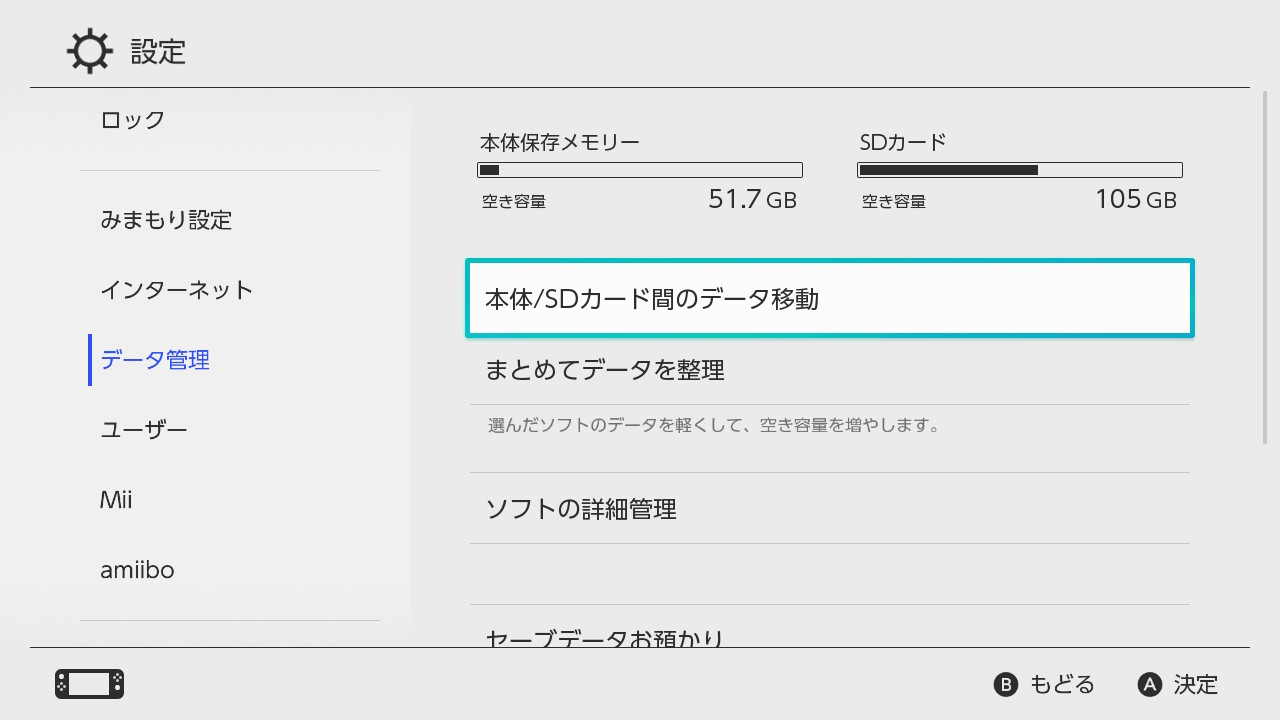
- Switchのホーム画面(設定) > データ管理 > 「画面写真と動画の管理」を開く
- 「USB接続でパソコンにコピー」を選択する
- パソコン側にSwitchのフォルダ(Nintendo Switch)が表示されるので、中の「Album」フォルダから好きな画像をコピーする
(※詳しい画面の操作手順は、こちらの別記事でも図解しています)

方法②:スマホへ送ってからPCへ保存する(ケーブルレス)
もし、「手元にPCと繋げるUSBケーブルがない」「とりあえず数枚だけ移動させたい」という場合は、一度スマホに画像を送ってから、スマホ経由でPCに保存する方法も簡単です。
スマホ経由の手順
- Switchで移動させたいスクショ(アルバム)を開き、「Aボタン(共有・編集)」を押す
- 「スマートフォンへ送る」を選ぶ
- Switchの画面に「QRコード」が表示されるので、スマホのカメラで読み取る
- スマホのブラウザに画像が表示されるので保存する
- スマホに保存した画像を、クラウド(GoogleドライブやDropboxなど)経由やメールでPCに送る
一度に送れる枚数に制限(画像10枚、動画1つまで)がありますが、わずかな枚数であればこの方法が一番手軽です。
方法③:microSDカードを使ってPCに移す(大量のデータ向け)
最後に、昔からある最も定番の「microSDカードを抜いて、パソコンに挿してデータを移す」方法です。 上の①や②の方法が上手くいかない場合や、「これまでに溜まった何千枚もの画像を、一気にパソコンへバックアップしたい」という大がかりな移動作業に向いています。
事前準備:必要なアイテム
この方法を行うには、Switchに入っている「microSDカード」をパソコンで読み込むためのカードリーダーが必要です。 パソコンに直接挿す穴がない場合は、以下のようなUSBカードリーダーを用意してください。
(※私が愛用しているトランセンド製です。これがあればスマホのデータ整理などにも使い回せます)


 ポチップ
ポチップ
また、Switch本体にmicroSDカードが入っていない方は、以下のような動作確認済みのものを準備しましょう。
※2026.2.26現在だと値段が高騰しているため、すでに持っているものがあればそちらを使用するのがオススメです。
 ポチップ
ポチップ
microSDカードを使った具体的な移動手順
以下の手順通りに進めればOKです。
ステップ1:microSDを本体へ挿し込む
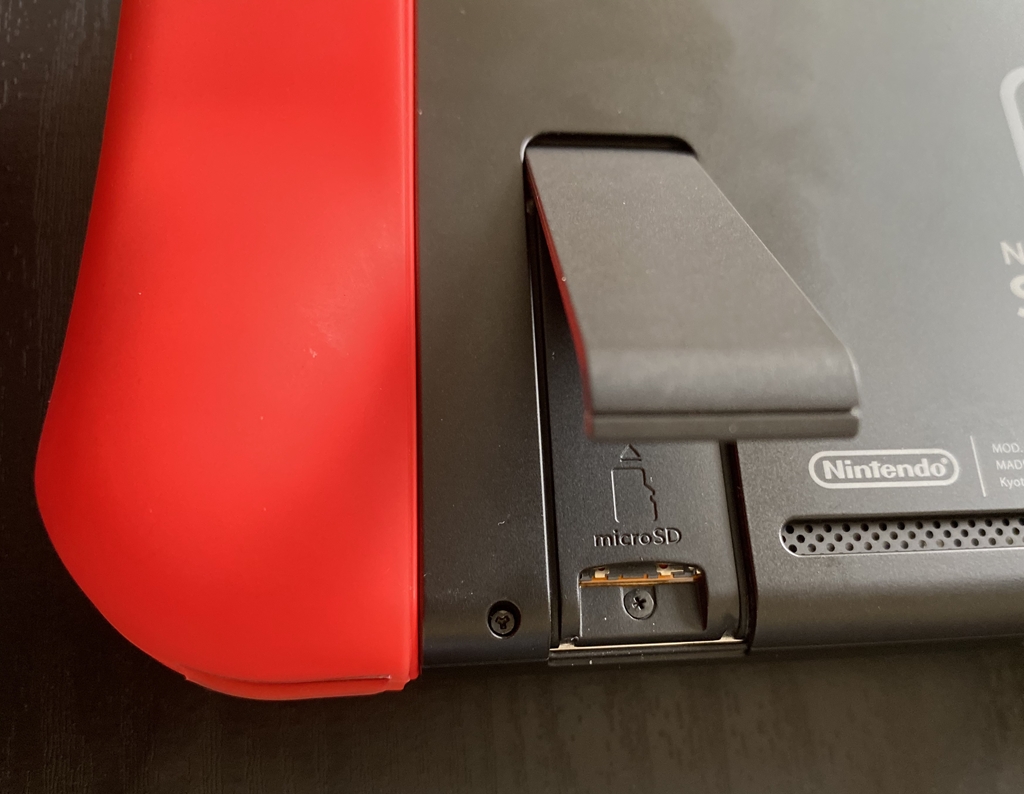
本体の後ろにあるスタンド部分を開き、microSDの挿入口に向きを間違えないように挿し込みます。本体に再起動を求められたら再起動してください。
ステップ2:本体からSDカードにデータを移す
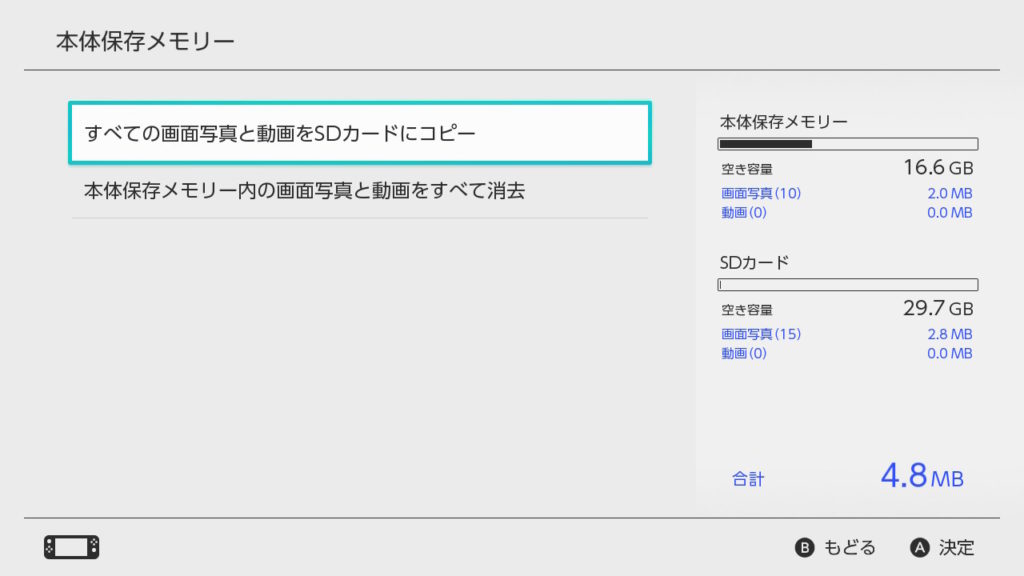
再起動後、以下の順に画面を操作します。
- ホーム画面の太陽マーク「設定」を押す
- 「データ管理」を選ぶ
- 「画面写真と動画の管理」を選ぶ
- 「本体保存メモリー」を選ぶ(※保存先がSDカードになっているか確認)
- 「すべての画面写真と動画をSDカードにコピー」を選択してAボタン!
ステップ3:パソコンに読み込ませてコピーする
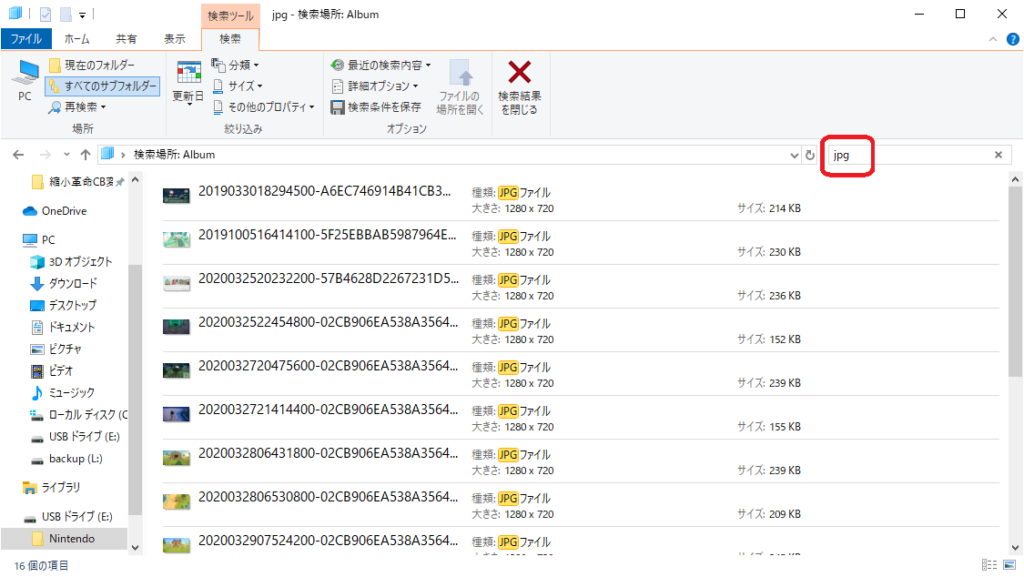
コピーが終わったら必ずSwitchの電源をオフにしてからSDカードを抜き、パソコンのカードリーダーに挿します。
認識されたフォルダの中から「Nintendo」>「Album」の順に開きます。日付ごとのフォルダに分かれているので、パソコンの検索窓で「jpg」と検索して一括表示させると、欲しい画像が見つけやすくて圧倒的にラクです!
まとめ|どの方法を選ぶべきか?
おさらい
- USBケーブルを持っているなら → 【方法①】そのままSwitchとPCを繋ぐのが最速!
- ケーブルがない&数枚だけなら → 【方法②】スマホにQR表示で送って経由させる!
- 大量の過去データを一気に移すなら → 【方法③】microSDカード&カードリーダーを使う!
自分の環境に合わせて、一番ストレスのない方法で大切な思い出データをパソコンに保存してくださいね。
コメント